
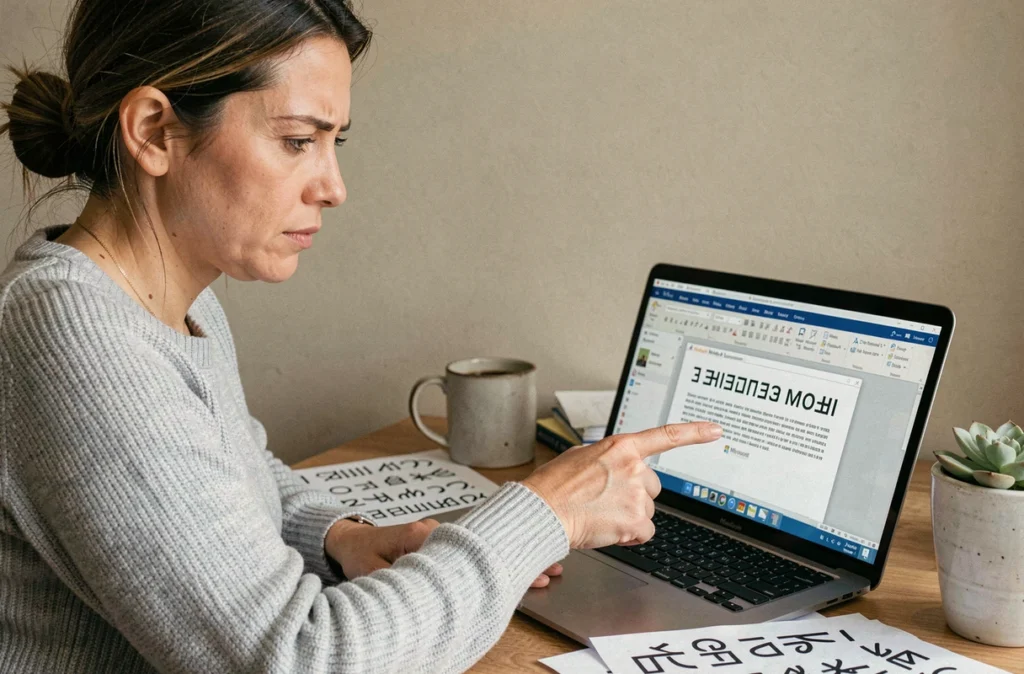
Vous lancez une impression depuis Word et le texte en miroir que vous aviez soigneusement préparé ne sort tout simplement pas sur la feuille. L’écran affiche le bon résultat, mais le papier reste désespérément vide à cet endroit. Ce décalage entre l’aperçu et l’impression a plusieurs causes, souvent ignorées par les guides qui se limitent à expliquer comment créer un effet miroir.
Pourquoi le texte miroir Word disparaît à l’impression
Le texte inversé dans Word repose sur une zone de texte à laquelle on applique une rotation 3D ou un retournement horizontal. Word traite alors ce contenu comme un objet graphique, pas comme du texte standard.
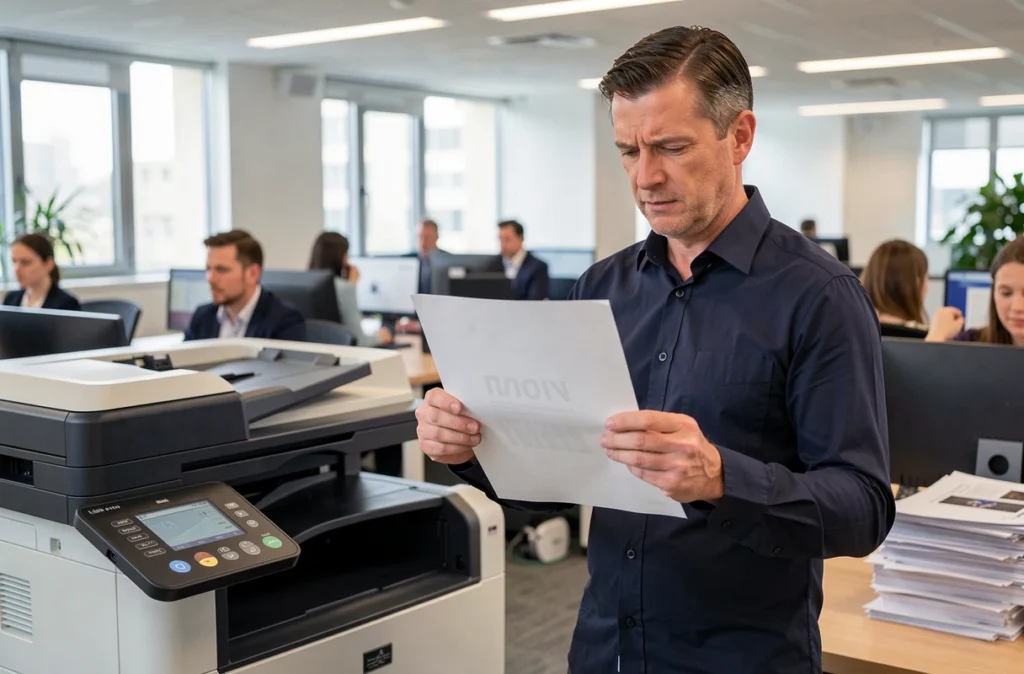
C’est là que le problème commence. L’imprimante interprète cet objet selon les capacités de son pilote, et non selon ce que Word affiche à l’écran. Un pilote ancien ou mal configuré peut ignorer la transformation 3D et imprimer le texte normalement, ou pire, ne rien imprimer du tout.
Deux scénarios reviennent le plus souvent. Dans le premier, le mode brouillon ou économie du pilote d’imprimante supprime les transformations graphiques pour économiser de l’encre. Dans le second, Word lui-même est configuré pour ne pas imprimer les objets dessinés.
Le piège du mode brouillon dans les pilotes récents
Depuis quelques années, les fabricants d’imprimantes renforcent leurs modes d’économie. Ces modes ne se contentent plus de réduire la qualité : ils peuvent supprimer des éléments graphiques entiers, y compris les inversions, les fonds colorés et les aplats.
Vous voyez le texte miroir dans l’aperçu avant impression, mais le pilote décide en coulisse de l’ignorer. Pour vérifier ce point, accédez aux propriétés de l’imprimante depuis la boîte de dialogue d’impression Word, puis cherchez un réglage nommé « brouillon », « toner save » ou « économie ».
Réglages Word qui bloquent l’impression des objets graphiques
Avant de soupçonner l’imprimante, vérifiez un paramètre que la majorité des utilisateurs ne connaît pas. Word possède une option qui empêche l’impression des dessins créés dans le logiciel.
Voici comment la contrôler :
- Ouvrez Word, puis allez dans Fichier, Options, Affichage.
- Dans la section « Options d’impression », repérez la case « Imprimer les dessins créés dans Word ». Cochez-la si elle ne l’est pas.
- Vérifiez aussi la case « Imprimer les couleurs et les images d’arrière-plan », surtout si votre texte miroir utilise un fond coloré ou un remplissage.
Ces deux cases décochées expliquent la grande majorité des cas où le texte miroir est visible à l’écran mais absent sur le papier. Cocher ces options résout le problème sans toucher à la mise en forme.
Exporter en PDF pour contourner le pilote d’imprimante
Quand le pilote d’imprimante pose problème et que vous ne pouvez pas le mettre à jour, la méthode la plus fiable consiste à passer par un fichier PDF intermédiaire.
En exportant votre document Word en PDF (Fichier, Exporter, Créer un document PDF), Word convertit tous les objets graphiques, y compris le texte miroir, en éléments vectoriels figés. Le PDF ne dépend plus du pilote pour interpréter la rotation 3D : le texte inversé est intégré comme une image dans la page.
Imprimez ensuite le PDF depuis un lecteur comme Adobe Acrobat Reader ou le navigateur. Cette étape supplémentaire prend quelques secondes et élimine les incompatibilités entre Word et le pilote.
Vérifier l’aperçu PDF avant impression
Ouvrez le PDF généré et zoomez sur la zone du texte miroir. Si l’effet apparaît correctement dans le PDF, le problème vient bien du pilote d’imprimante et non de votre document Word. Si le texte miroir est absent du PDF aussi, la zone de texte dans Word n’a probablement pas reçu la bonne transformation.
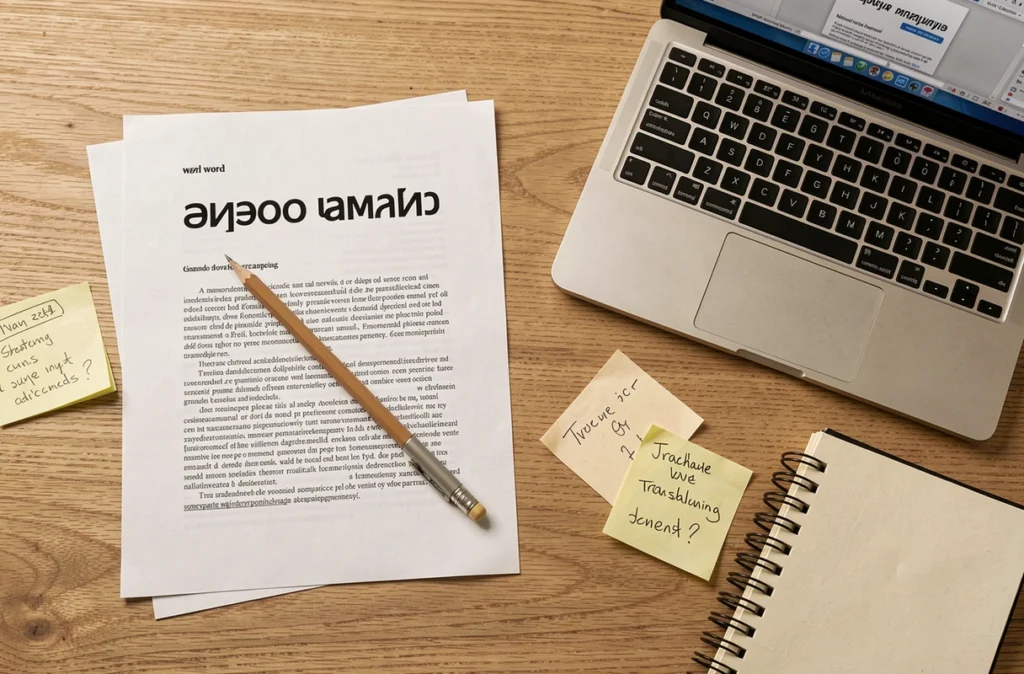
Vérifier la rotation 3D de la zone de texte dans Word
Vous avez déjà remarqué qu’un texte « retourné » dans Word peut sembler correct à l’écran tout en étant mal configuré en interne ? La rotation 3D et le retournement horizontal sont deux opérations différentes, et seule la bonne produit un vrai effet miroir imprimable.
Pour appliquer correctement l’inversion :
- Sélectionnez la zone de texte, puis faites un clic droit et choisissez « Format de la forme ».
- Allez dans l’onglet « Rotation 3D » (ou « Effets », puis « Rotation 3D » selon la version).
- Dans le champ « Rotation X », saisissez 180 degrés. Cela retourne le texte horizontalement, créant un vrai effet miroir.
- Laissez les rotations Y et Z à 0 degré sauf besoin spécifique.
Une rotation X à 180 degrés produit un effet miroir horizontal fiable. Tirer manuellement une poignée de la zone de texte au-delà du bord opposé fonctionne visuellement, mais certains pilotes d’imprimante ne restituent pas cette déformation. La méthode par rotation 3D est plus robuste.
Impression miroir via les propriétés de l’imprimante
Si votre objectif est d’imprimer l’intégralité de la page en miroir (pour un transfert textile ou une gravure, par exemple), inutile de modifier le document Word. L’option se trouve dans les propriétés de l’imprimante elle-même.
Depuis la boîte de dialogue d’impression dans Word, cliquez sur « Propriétés » à côté du nom de l’imprimante. Selon le fabricant, cherchez dans l’onglet « Disposition » ou « Options avancées » un réglage nommé « Image miroir » ou « Retournement horizontal ». Activez-le et lancez l’impression.
Cette fonction n’existe pas sur toutes les imprimantes. Les modèles jet d’encre grand public la proposent plus souvent que les laser d’entrée de gamme. Si l’option est absente, le passage par PDF avec un logiciel tiers capable d’imprimer en miroir (comme Adobe Acrobat) reste la solution de repli.
Le texte miroir dans Word est un objet graphique avant d’être du texte. Chaque maillon de la chaîne (réglage Word, format d’export, pilote d’imprimante) peut décider de ne pas le restituer. Vérifier les options d’impression Word et exporter en PDF couvre la majorité des cas où le résultat papier ne correspond pas à l’écran.