
Pour consulter l’historique d’impression sur Mac, la fenêtre de la file d’attente ne suffit pas : elle n’affiche que les travaux en cours. La commande lpstat -W completed -o saisie dans le Terminal liste en revanche tous les travaux terminés que le système a gardés en mémoire, avec l’utilisateur et la date. Cet article détaille cette commande, l’équivalent dans le navigateur avec CUPS, ce que macOS conserve réellement et la manière d’effacer la liste.
Pourquoi la file d’attente de l’imprimante n’affiche pas l’historique
La fenêtre qui s’ouvre depuis Imprimantes et scanners, dans les réglages du Mac, ne montre que les travaux en cours ou en pause. Dès qu’un document est imprimé, il disparaît de cette liste.
Pourtant, macOS s’appuie sur CUPS, le système d’impression qui conserve par défaut l’historique des travaux terminés, jusqu’à une limite fixée à 500 travaux. C’est cette mémoire de CUPS qu’il faut interroger pour retrouver un document imprimé.
La commande Terminal qui liste toutes les impressions terminées
Ouvrez le Terminal depuis le dossier Utilitaires ou avec Spotlight, puis saisissez la commande suivante :
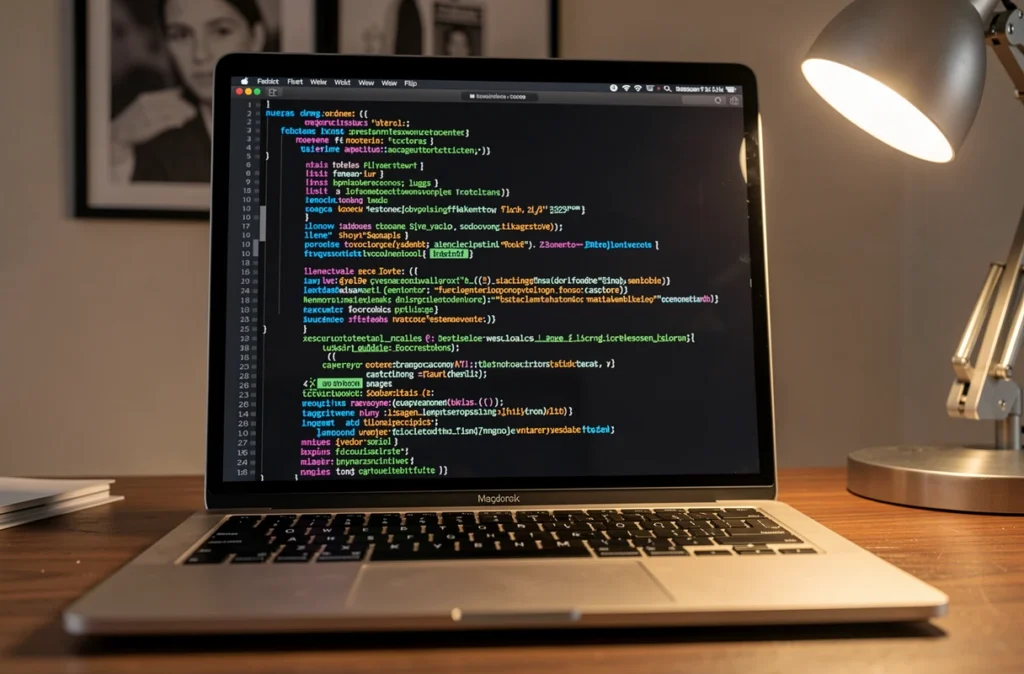
lpstat -W completed -o
L’option -W completed demande les travaux terminés au lieu des travaux en attente, et elle doit figurer avant l’option -o, sinon CUPS revient à son réglage par défaut. Chaque ligne indique l’identifiant du travail, l’utilisateur, la taille et la date d’impression.
Pour limiter la liste à une seule imprimante, ajoutez son nom après -o. La commande lpstat -p affiche les noms de toutes les imprimantes connues du Mac. Si le tiret ou une autre touche pose problème au clavier, l’article sur taper un antislash au clavier Mac détaille les combinaisons des caractères spéciaux.
Voir l’historique d’impression dans le navigateur avec CUPS
CUPS propose aussi une interface web, servie en local sur le port 631. Sur un Mac récent, elle est désactivée au départ : la commande cupsctl WebInterface=yes l’active, sans afficher de message.
Ouvrez ensuite l’adresse http://localhost:631/jobs?which_jobs=completed dans le navigateur. Le tableau présente chaque document avec son imprimante, son propriétaire, son nombre de pages et sa date. Une authentification avec un compte administrateur du Mac peut être demandée.
Les autres accès à l’historique d’impression sous macOS complètent cette méthode si le navigateur ne convient pas.
Ce que macOS garde de l’historique d’impression, et pour combien de temps
La liste des travaux et le fichier imprimé sont deux choses différentes. CUPS garde la liste tant que la limite de 500 travaux n’est pas atteinte, mais il ne conserve les fichiers des travaux qu’un jour par défaut (réglage PreserveJobFiles).
Concrètement, pour retrouver un document imprimé ou le réimprimer :
- Cherchez d’abord son titre dans la liste donnée par lpstat : cela confirme qu’il a bien été imprimé et à quelle date.
- Réimprimez depuis l’interface CUPS seulement si l’impression date de moins d’un jour, car le fichier a pu être supprimé ensuite.
- Au-delà, rouvrez le document d’origine dans son application : un document jamais enregistré n’est pas récupérable depuis l’historique.
Un travail ancien peut donc apparaître dans la liste sans que son contenu soit encore disponible : seules les informations du journal (date, utilisateur, imprimante, nombre de pages) restent consultables, ce qui suffit pour vérifier qu’un document a bien été envoyé à l’impression.
Ces durées se règlent dans le fichier cupsd.conf, réservé aux utilisateurs à l’aise avec le Terminal.
Effacer l’historique d’impression du Mac
La commande cancel -a -x annule tous les travaux restants et supprime en même temps leurs fichiers de données. Elle demande parfois les droits administrateur : préfixez-la alors de sudo.
Pour repartir de zéro, un clic droit dans la liste d’Imprimantes et scanners propose de réinitialiser le système d’impression. Cette opération supprime aussi toutes les imprimantes configurées : il faudra les ajouter de nouveau ensuite.
Quand l’historique d’impression reste vide
Une liste vide ne signifie pas toujours qu’aucun document n’a été imprimé. Les causes courantes sont les suivantes :
- Le système d’impression a été réinitialisé, ce qui efface les travaux gardés.
- L’impression est partie d’un autre appareil, comme un iPhone ou un iPad, et ne passe pas par ce Mac.
- Le logiciel du fabricant envoie les travaux par son propre service, sans passer par la liste de CUPS.
Dans ces cas, la page web intégrée de l’imprimante réseau tient souvent son propre journal. Si l’imprimante HP reste introuvable depuis un téléphone, l’article sur une imprimante HP introuvable depuis un téléphone explique les vérifications à faire. Quand un document sort vide ou inversé depuis Word, le cas du texte absent à l’impression dans Word en donne les causes.
Sur un Mac partagé, chaque session garde donc sa trace d’impression tant que le système n’est pas réinitialisé, et la colonne utilisateur de lpstat permet de savoir qui a lancé quoi.