
Dans le contexte actuel où l’impression à partir de smartphones est devenue quotidienne, de nombreux utilisateurs se retrouvent confrontés à des problèmes de connexion entre leur téléphone et leur imprimante HP. Que ce soit pour imprimer des documents professionnels, des photos souvenirs ou des billets, une connexion stable est primordiale. Les difficultés d’automatisation, liées à des paramètres mal configurés ou des ruptures de réseau, peuvent s’avérer frustrantes. Il est donc essentiel d’explorer les différentes causes de ces problèmes et de découvrir des solutions concrètes. Cet article propose un guide étape par étape pour répondre aux défis liés à la détection des imprimantes par des téléphones, en s’appuyant à la fois sur des méthodes traditionnelles, telles que le Wi-Fi et des approches modernes, comme le Bluetooth.
Problèmes de détection d’imprimante HP : un défi courant
Lorsqu’un téléphone ne parvient pas à détecter son imprimante HP, plusieurs éléments peuvent entrer en jeu. Généralement, ce problème est lié à des configurations réseau inappropriées, à des erreurs de paramètres ou à des problèmes techniques au sein des appareils. La pression croissante pour réaliser des impressions rapides et efficaces peut également accentuer le stress lié à ces événements. Des rapports indiquent que près de 25% des utilisateurs d’imprimantes rencontrent des problèmes de connexion lors de l’impression depuis leurs téléphones. Par conséquent, avoir une bonne compréhension des raisons possibles de l’échec de connexion ainsi que des remèdes disponibles peut se révéler crucial.
La première étape consiste à examiner si le réseau de l’imprimante et du téléphone est le même. Une connexion à des réseaux distincts empêche inévitablement leur reconnaissance respective. En outre, la mise à jour des logiciels, tant sur le téléphone que sur l’imprimante HP, peut résoudre divers problèmes techniques. Cela permet d’assurer que les dispositifs fonctionnent avec les toutes dernières versions des logiciels et drivers, fournissant ainsi une compatibilité renforcée.
Les paramètres réseau : un point de départ essentiel
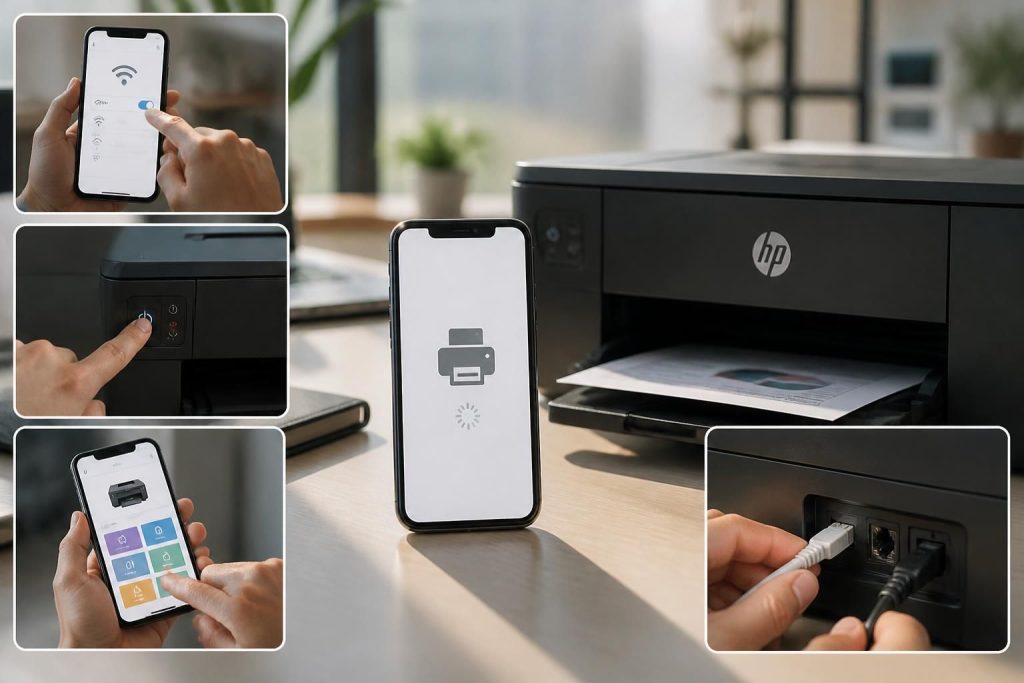
Les paramètres réseau sont souvent négligés lors d’une procédure de dépannage. Il est fondamental de s’assurer que le téléphone et l’imprimante HP sont connectés au même réseau sans fil. Un simple changement de réseau peut générer des complications. Pour le vérifier, il est utile d’accéder aux paramètres Wi-Fi sur votre téléphone et de s’assurer que le nom du réseau est identique à celui de l’imprimante.
- Ouvrez les paramètres de votre téléphone.
- Accédez à la section « Wi-Fi ».
- Confirmez que le nom du réseau correspond à celui figurant sur le panneau de contrôle de l’imprimante HP.
Si les appareils ne sont pas connectés au même réseau, il faudra reconnecter l’imprimante en utilisant les options disponibles dans le menu de configuration, souvent accessible via le panneau de contrôle.
Activation du mode d’impression sans fil sur l’imprimante HP
Une fois les paramètres réseau vérifiés, la prochaine étape consiste à s’assurer que l’option d’impression sans fil est activée sur l’imprimante HP. Cette fonction joue un rôle clé dans la communication entre les appareils. Dans plusieurs modèles d’imprimantes HP, un bouton dédié est souvent présent sur le panneau de contrôle pour activer le mode sans fil. Il est dressé pour fournir aux utilisateurs une interaction simplifiée avec leurs appareils connectés.
Instructions d’activation
Pour activer ce mode, il suffit de suivre ces étapes :
- Sur l’imprimante HP, appuyez sur le bouton « Sans fil ».
- Un voyant lumineux s’allumera pour indiquer que le mode sans fil est activé.
- Il est recommandé d’imprimer un rapport de configuration sans fil pour vérifier la connexion réseau actuelle.
Une fois cette configuration effectuée, il doit être plus facile pour votre téléphone de détecter votre imprimante HP.
Utiliser l’application HP Smart pour simplifier la connexion
Pour faciliter la connexion entre un téléphone et une imprimante HP, l’application HP Smart se révèle être une ressource efficace. Cette application, qui est compatible avec plusieurs modèles, permet non seulement de configurer l’imprimante, mais aussi de gérer facilement les travaux d’impression, tout en vérifiant les niveaux d’encre.
Étapes à suivre pour la connexion via HP Smart
Lancer l’application HP Smart est relativement simple et encourage une interaction conviviale entre les appareils. Voici comment profiter de cette application :
- Téléchargez l’application HP Smart depuis votre boutique d’applications.
- Ouvrez l’application et choisissez l’option « Ajouter une imprimante ».
- Suivez les instructions à l’écran pour établir la connexion avec votre imprimante HP.
Cette méthode simplifiée offre également la possibilité de vérifier que les configurations sont optimales et que l’imprimante et le téléphone peuvent se parler efficacement.
Connexions alternatives : impression via Bluetooth
Si le réseau Wi-Fi pose problème, une autre option pour relier un téléphone à une imprimante HP est l’utilisation de la technologie Bluetooth. Cette approche devient pertinente lorsque l’accès à un réseau Wi-Fi est limité ou indisponible. L’impression via Bluetooth peut faciliter la procédure d’impression tout en garantissant une connectivité fiable.
Procédure d’établissement de la connexion Bluetooth
Les étapes pour configurer l’impression via Bluetooth sont les suivantes :
- Activer le Bluetooth sur votre téléphone.
- Accéder aux paramètres Bluetooth de l’imprimante HP.
- Rechercher l’imprimante dans la liste des appareils disponibles sur votre téléphone.
- Une fois détectée, validez l’appairage.
Cette méthode offre une solution pratique, surtout dans des environnements où la connexion Wi-Fi est instable ou inexistante.
Vérification des mises à jour logicielles des appareils
Un autre point crucial à considérer lors du dépannage d’une imprimante HP est de s’assurer que les logiciels et pilotes utilisés soient à jour. Des versions obsolètes peuvent souvent entraîner des problèmes de non-détection entre les appareils. La mise à jour des logiciels permet d’offrir des fonctionnalités optimisées et de corriger des bugs potentiels. En effet, l’amélioration des performances et la compatibilité des dispositifs en dépendent largement.
Instructions pour effectuer les mises à jour
Voici les étapes à suivre pour vérifier et mettre à jour les logiciels des deux appareils :
- Pour l’imprimante HP, accédez au site officiel de HP, recherchez votre modèle et téléchargez les mises à jour disponibles.
- Pour le téléphone, accédez aux paramètres, puis à « À propos du téléphone » pour vérifier la disponibilité des mises à jour logicielles.
La régularité de ces mises à jour est essentielle pour garantir une expérience utilisateur fluide et éviter les problèmes de compatibilité qui peuvent survenir.
| Étape | Action recommandée | Notes |
|---|---|---|
| Vérification du réseau | Confirmer que le téléphone et l’imprimante HP sont sur le même réseau Wi-Fi | Utiliser le rapport de configuration sans fil de l’imprimante |
| Activation du mode sans fil | Assurez-vous que la fonction sans fil est activée sur l’imprimante HP | Vérifiez le voyant lumineux de l’imprimante |
| Utilisation de HP Smart | Télécharger et utiliser l’application HP Smart | Facilité de connexion via l’application |
| Appairage Bluetooth | Activer Bluetooth sur les deux appareils | Pratique en cas de problème avec le réseau |
| Mise à jour des logiciels | Vérifier la disponibilité des mises à jour sur les deux appareils | Priorité à la compatibilité |
Considérations additionnelles pour un dépannage optimal
Enfin, il existe de nombreux autres aspects à prendre en compte lors de la résolution de problèmes de connexion entre un téléphone et une imprimante HP. Des détails souvent omis comme le bon fonctionnement de l’alimentation de l’imprimante ou la vérification des messages d’erreur affichés peuvent influencer la capacité de l’appareil à établir une connexion.
Liste des vérifications complémentaires
- Scanner le panneau de contrôle pour détecter tout message d’erreur sur l’imprimante HP.
- Vérifier si le téléphone a dû changer de réseau Wi-Fi récemment.
- Si un routeur sans fil est utilisé, envisagez de le redémarrer pour corriger des problèmes temporaires.
- S’assurer que les pilotes de l’imprimante ne sont pas bloqués par un antivirus.
Avec une attention aux détails, la plupart des utilisateurs devraient être en mesure de résoudre efficacement les problèmes de connexion. En fin de compte, une bonne préparation et des solutions connues garantiront une expérience d’impression sans tracas.