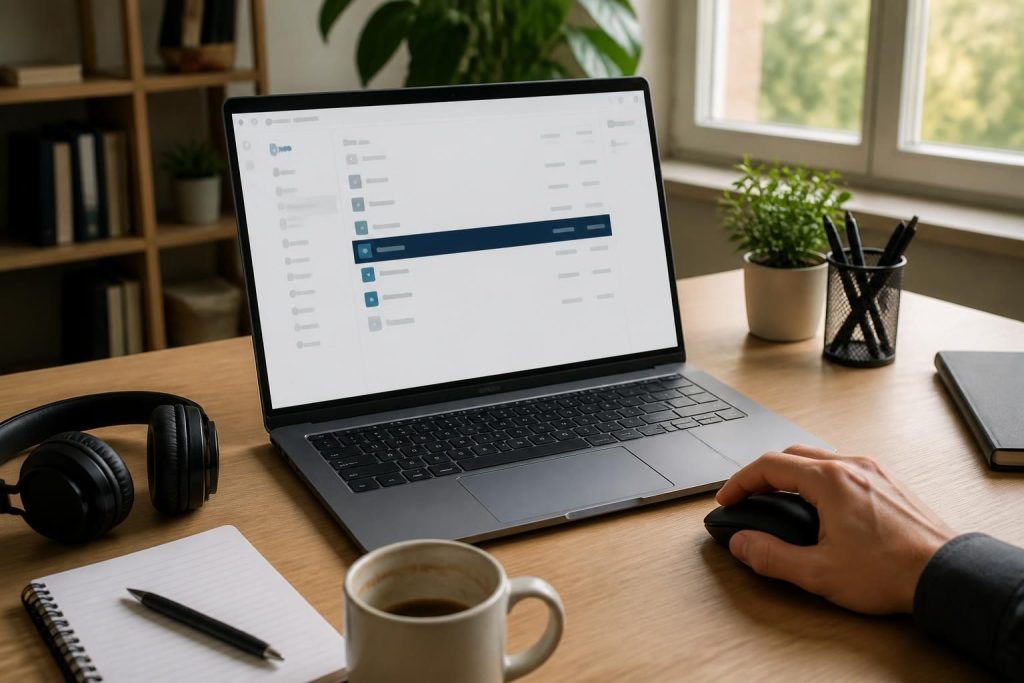


Le streaming coupe en pleine partie, la visio pixélise alors que la box affiche quatre barres de signal. Avant de contacter le support technique ou de changer d’offre, on peut régler une bonne partie des lenteurs wifi directement depuis l’interface d’administration du routeur, accessible via http://192.168.1.1 dans la barre d’adresse du navigateur.
Accéder à l’interface 192.168.1.1 quand la page ne répond pas
On tape http://192.168.1.1 dans le navigateur, et la page reste blanche ou affiche une erreur de connexion. Ce blocage n’a souvent rien à voir avec le wifi lui-même.
La première cause, et la plus fréquente : on saisit l’adresse dans la barre de recherche Google au lieu de la barre d’adresse du navigateur. Le moteur de recherche interprète alors 192.168.1.1 comme une requête et renvoie des résultats web au lieu de charger l’interface du routeur.
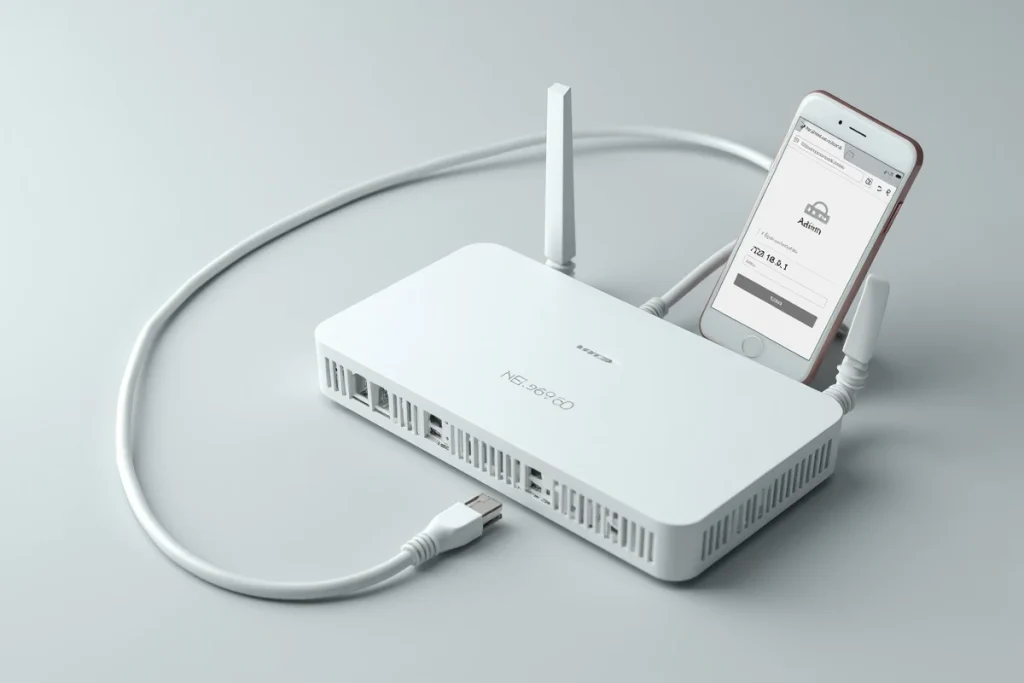
Si la page reste inaccessible malgré une saisie correcte, le problème vient souvent de la connexion entre l’ordinateur et le routeur. Une connexion filaire via câble Ethernet est plus fiable pour accéder à l’interface admin. Certains routeurs récents détectent d’ailleurs les câbles Ethernet inadaptés ou dégradés et signalent que le débit est limité par la couche filaire.
- Vérifier que l’ordinateur est connecté au réseau du routeur (wifi ou Ethernet), pas à un réseau voisin ou un partage de connexion mobile.
- Essayer un autre navigateur ou vider le cache du navigateur actuel, qui peut conserver une version périmée de la page.
- S’assurer que l’adresse IP du routeur est bien 192.168.1.1 et pas une variante (192.168.0.1 par exemple) en consultant l’étiquette collée sous le routeur ou en utilisant la commande ipconfig dans l’invite de commandes (Windows) pour repérer la passerelle par défaut.
Diagnostic wifi depuis l’interface admin du routeur
Une fois connecté à l’interface d’administration, on accède à des outils de diagnostic que la plupart des utilisateurs ignorent. Les routeurs récents proposent des fonctions de diagnostic automatique de la qualité wifi : analyse de canal, test de débit intégré, parfois même une carte de couverture.
Identifier le canal wifi le moins encombré
En appartement, plusieurs box voisines émettent sur les mêmes canaux de la bande 2,4 GHz. Cette congestion provoque des micro-coupures et des baisses de débit, même quand le signal semble correct.
Dans l’interface du routeur, la section wifi ou configuration sans fil affiche le canal utilisé. On peut soit le passer en mode automatique, soit choisir manuellement un canal moins saturé. Sur la bande 2,4 GHz, les canaux 1, 6 et 11 sont les seuls qui ne se chevauchent pas entre eux.
Séparer les bandes 2,4 GHz et 5 GHz
Quand les deux bandes portent le même nom de réseau (SSID), l’appareil choisit seul à laquelle se connecter. Le résultat n’est pas toujours bon : un téléphone peut rester accroché au 2,4 GHz à trois mètres du routeur, alors que le 5 GHz offrirait un débit nettement supérieur.
Attribuer un SSID distinct à chaque bande permet de forcer la connexion sur le 5 GHz quand on est proche du routeur, et de réserver le 2,4 GHz aux appareils éloignés ou aux objets connectés qui ne supportent pas le 5 GHz. Les retours varient sur ce point selon les modèles de routeur, mais la séparation reste le moyen le plus direct de contrôler la bande utilisée.
Changement de DNS dans le routeur pour accélérer la navigation
Toutes les lenteurs perçues comme un problème wifi ne viennent pas du signal radio. Une partie provient de la résolution DNS, c’est-à-dire le temps que met le routeur à traduire un nom de domaine (exemple : google.com) en adresse IP.
Par défaut, le routeur utilise les serveurs DNS de l’opérateur. Certains sont lents ou saturés à certaines heures. Depuis l’interface 192.168.1.1, dans la section réseau ou paramètres Internet, on peut remplacer les DNS par défaut par des DNS publics.
- DNS Google : 8.8.8.8 et 8.8.4.4
- DNS Cloudflare : 1.1.1.1 et 1.0.0.1
- Le changement s’applique à tous les appareils du réseau sans intervention sur chaque appareil individuellement
Modifier les DNS ne change pas le débit brut, mais réduit le temps d’attente au chargement des pages. L’effet est particulièrement visible sur les sites qui chargent des dizaines de ressources externes.
Appareils connectés et parasites réseau : vérifier qui consomme la bande passante
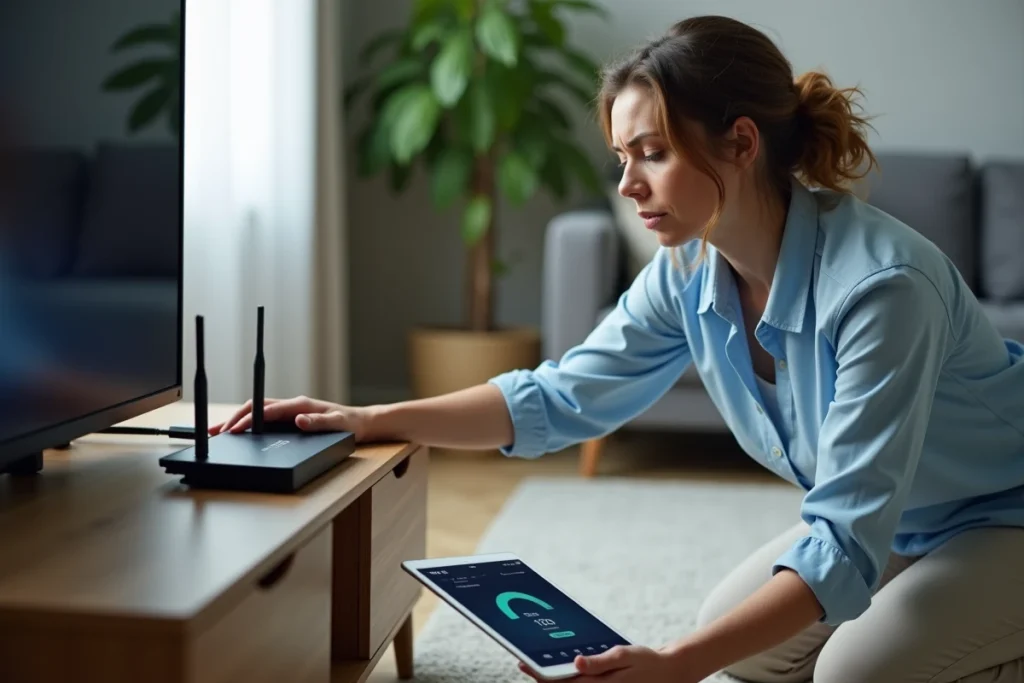
L’interface d’administration liste les appareils connectés au réseau. On y retrouve ordinateurs, téléphones, tablettes, mais aussi les appareils qu’on oublie : caméras de surveillance, assistants vocaux, consoles en veille qui téléchargent des mises à jour en arrière-plan.
Un appareil inconnu dans la liste peut aussi indiquer qu’un voisin utilise votre réseau wifi. Depuis l’interface du routeur, on peut bloquer un appareil par son adresse MAC ou changer le mot de passe wifi pour couper tous les accès non autorisés.
Pour les foyers avec beaucoup d’appareils, le routeur peut proposer une fonction de QoS (Quality of Service) qui permet de prioriser le trafic. On peut par exemple donner la priorité au streaming vidéo ou aux appels visio par rapport aux téléchargements en tâche de fond.
Firmware du routeur : une mise à jour négligée qui change le débit wifi
Le firmware est le logiciel interne du routeur. Les fabricants publient des mises à jour qui corrigent des bugs, améliorent la gestion des canaux et parfois augmentent la portée du signal. La section administration ou système de l’interface 192.168.1.1 indique la version installée et propose souvent une vérification en ligne.
Un routeur dont le firmware n’a jamais été mis à jour peut présenter des failles de sécurité et des performances dégradées par rapport à ce que le matériel permet réellement. La mise à jour prend quelques minutes, mais il faut éviter de débrancher le routeur pendant l’opération.
Si malgré ces réglages le wifi reste lent, le problème se situe probablement en amont : débit insuffisant côté opérateur, câble coaxial ou fibre dégradé entre le boîtier mural et la box, ou simplement un routeur trop ancien dont les capacités radio ne suivent plus le nombre d’appareils du foyer.
Un test de débit filaire (ordinateur branché en Ethernet directement sur le routeur) permet de trancher. Si le débit filaire est correct mais que le wifi reste lent, c’est bien le routeur ou sa configuration qui limite la connexion.