
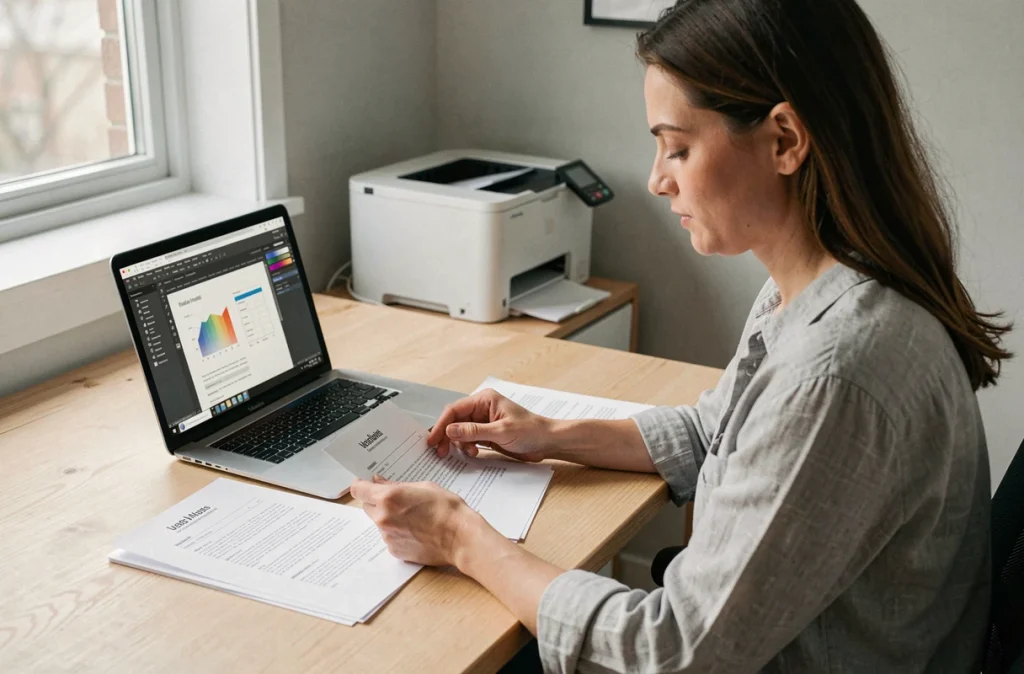
Un document parfaitement mis en forme à l’écran peut produire une impression décevante : texte tronqué, tableau coupé entre deux pages, marges décalées. Le problème vient rarement de l’imprimante elle-même. Les options avancées de mise en page, souvent ignorées ou mal configurées, sont la cause principale de ces ratés à l’impression. Comprendre leur fonctionnement évite la plupart des mauvaises surprises.
Orientation mixte dans un même document : le réglage que peu d’utilisateurs exploitent
La majorité des utilisateurs basculent l’ensemble de leur fichier en mode paysage quand un seul tableau ou graphique le nécessite. Microsoft Word propose une option plus fine : appliquer l’orientation paysage à une sélection de texte uniquement, sans modifier le reste du document. Le réglage se trouve dans l’onglet Mise en page, sous Orientation, en choisissant « Appliquer à du texte sélectionné ».
Cette fonction insère automatiquement des sauts de section avant et après la zone concernée. Le document alterne alors entre pages en portrait et pages en paysage, ce qui permet d’intégrer un tableau large ou une image panoramique au milieu d’un rapport sans déformer les autres pages.
Le piège courant : oublier de sélectionner précisément le contenu avant de changer l’orientation. Sans sélection préalable, Word applique le changement à toute la section active, ce qui produit des résultats imprévisibles à l’impression.
Contrôle des sauts de page : éviter les coupures parasites à l’impression
Un paragraphe orphelin en haut de page, un titre isolé en bas de feuille : ces défauts apparaissent à l’impression même quand tout semble correct à l’écran. Les options de contrôle de pagination avancé dans Word et d’autres traitements de texte corrigent ces problèmes avant qu’ils ne se matérialisent sur papier.
Deux réglages à connaître dans les propriétés de paragraphe
- « Conserver avec le suivant » lie un paragraphe (typiquement un titre) au paragraphe qui suit, empêchant Word de les séparer sur deux pages distinctes
- « Saut de page avant » force un élément à démarrer en haut d’une nouvelle page, utile pour les débuts de chapitre ou les annexes
- « Éviter veuves et orphelines » empêche qu’une seule ligne d’un paragraphe se retrouve isolée en haut ou en bas d’une page imprimée
Ces trois réglages se trouvent dans le menu Paragraphe, onglet Enchaînements. Les activer sur les titres et les blocs critiques supprime la plupart des coupures parasites. Beaucoup d’utilisateurs tentent de résoudre ces problèmes en ajoutant des sauts de page manuels ou des lignes vides, ce qui casse la mise en page dès que le contenu est modifié.
Paramètres du pilote d’imprimante : ce qui se joue en dehors du logiciel
La mise en page dans Word ou tout autre application ne représente qu’une partie de l’équation. Le pilote de l’imprimante applique ses propres réglages, et certains d’entre eux peuvent modifier le rendu final de manière significative.
Les pilotes HP, par exemple, exposent des paramètres avancés de couleur, de temps de séchage et de volume d’encre qui influencent directement la qualité d’impression. Un temps de séchage trop court sur du papier épais produit des bavures. Un volume d’encre mal calibré rend les images trop sombres ou délavées.
Accéder aux réglages avancés sous Windows
Sous Windows, les paramètres du pilote se trouvent dans Paramètres, puis Imprimantes et scanners. En sélectionnant l’imprimante concernée et en cliquant sur Préférences d’impression, un onglet « Avancé » ou « Plus d’options » donne accès aux réglages fins. C’est là que se configurent la qualité d’impression (brouillon, normale, optimale), le type de papier et les marges spécifiques.
Un point souvent négligé : le type de papier sélectionné dans le pilote doit correspondre au papier réellement chargé. Imprimer sur du papier photo avec le profil « papier ordinaire » gaspille de l’encre et dégrade la netteté. Les retours terrain divergent sur ce point selon les marques, mais le décalage entre profil logiciel et support physique reste une source fréquente de résultats médiocres.

Impression sans bordure : une option qui dépend du matériel
L’impression sans bordure, souvent perçue comme un simple bouton à cocher, fonctionne sous conditions strictes. Elle nécessite à la fois un pilote compatible, un format de papier pris en charge et un type de support adapté. Activer l’option sur un format ou un papier non compatibles produit soit un message d’erreur, soit une impression avec des bandes blanches sur les bords.
Pour que l’impression sans bordure fonctionne correctement, le bon couple format papier et type de papier doit être sélectionné dans le pilote. Sur les imprimantes jet d’encre, cette option est généralement disponible pour les formats photo standards. Sur les imprimantes laser, elle reste rare ou absente.
Les données disponibles ne permettent pas de dresser une liste universelle des combinaisons compatibles : chaque fabricant et chaque modèle impose ses propres limites. Consulter la documentation spécifique du pilote reste le moyen le plus fiable de vérifier la compatibilité.
Diagnostic des problèmes d’impression récurrents sous Windows
Quand un document refuse de s’imprimer correctement malgré une mise en page soignée, le problème peut venir du spouleur d’impression Windows. Ce service gère la file d’attente des travaux d’impression. Un travail bloqué ou corrompu dans la file peut empêcher toute nouvelle impression.
La procédure de base pour résoudre ce type de blocage :
- Ouvrir la console Services (services.msc) et arrêter le service « Spouleur d’impression »
- Supprimer les fichiers temporaires dans le dossier de file d’attente du spouleur
- Redémarrer le service et relancer l’impression
Microsoft documente cette procédure dans ses pages de support pour Windows. Redémarrer le spouleur résout la majorité des blocages d’impression sans nécessiter de réinstaller le pilote.
Un autre point à vérifier : l’application depuis laquelle on imprime. Certains logiciels appliquent leurs propres paramètres de mise en page qui écrasent ceux du document. Imprimer depuis l’aperçu avant impression permet de repérer ces écarts avant de lancer le travail.
Les options avancées de mise en page et d’impression ne sont pas des gadgets enfouis dans des menus obscurs. Elles corrigent des problèmes concrets que les réglages par défaut ne couvrent pas. Prendre quelques minutes pour vérifier l’orientation par section, les règles de pagination et la cohérence entre pilote et support papier transforme une impression aléatoire en résultat prévisible.