

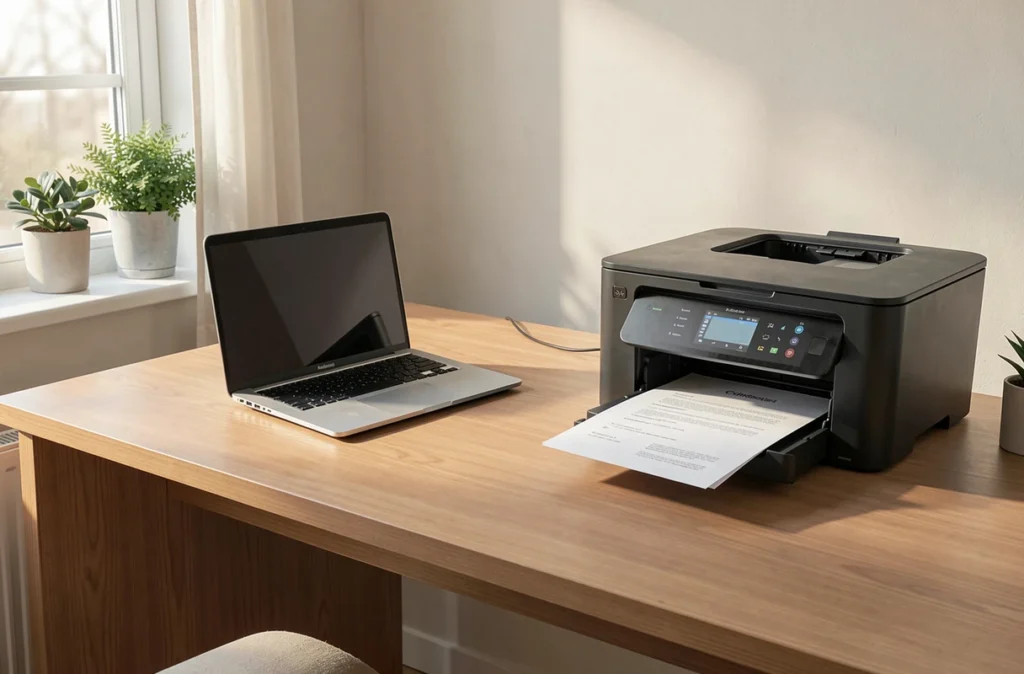
Sous Windows, l’historique imprimante se trouve dans l’Observateur d’événements, au journal « PrintService > Operational ». Ce journal est désactivé par défaut : tant qu’on ne l’active pas, il reste vide. Une fois actif, chaque impression y laisse une ligne sous l’événement 307, et l’imprimante peut aussi garder son propre relevé.
Pourquoi Windows n’affiche aucun historique d’impression par défaut
La file d’attente de Windows ne sert qu’aux travaux en cours. Dès qu’un document est sorti de l’imprimante, il disparaît de la liste, et rien n’indique qu’il a existé.
La trace durable passe par le journal PrintService/Operational, que Windows n’enregistre pas tant qu’on ne l’a pas demandé. Sur un Mac, la logique est différente : la commande Terminal qui liste les impressions sur Mac relit les travaux déjà passés par le système.
Activer le journal des impressions dans l’Observateur d’événements
La manipulation est la même sous Windows 10 et sous Windows 11. Elle demande un compte administrateur.
- Appuyez sur les touches Windows et R, tapez eventvwr.msc puis validez pour ouvrir l’Observateur d’événements.
- Dans le volet de gauche, déroulez « Journaux des applications et des services », puis Microsoft, Windows et PrintService.
- Faites un clic droit sur « Operational » et choisissez « Activer le journal ».
Dans les propriétés du même journal, vous pouvez augmenter la taille maximale. Un journal trop petit se remplit vite sur un poste très sollicité, et les anciennes lignes sont alors écrasées ou bloquent l’enregistrement, selon l’option retenue.
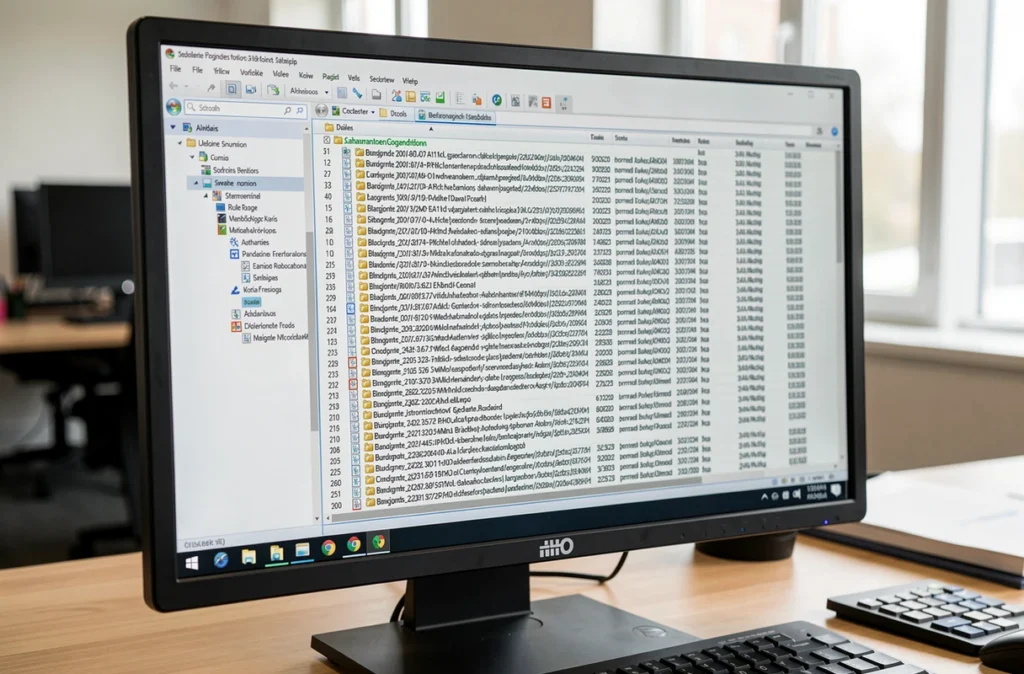
Retrouver un document imprimé dans l’historique
Une fois le journal actif, seules les impressions lancées à partir de ce moment y figurent. Les travaux plus anciens ne sont pas récupérables par cette voie.
Pour isoler les impressions, utilisez « Filtrer le journal actuel » dans le volet de droite et saisissez l’ID 307. Chaque événement indique le nom du document, le compte qui l’a lancé, le poste, l’imprimante, le port, la taille et le nombre de pages. C’est le moyen de savoir qui a imprimé quoi sur un poste partagé.
Pour réimprimer un document, le journal ne suffit pas, car il ne garde que les informations sur le travail, pas son contenu. Dans les propriétés de l’imprimante, onglet Avancé, l’option « Conserver les documents imprimés » laisse les travaux dans la file d’attente. Vous pouvez alors les relancer d’un clic droit, à condition de surveiller l’espace disque, puisque chaque document reste stocké.
Consulter l’historique gardé par l’imprimante elle-même
Beaucoup d’imprimantes réseau tiennent leur propre journal des tâches, indépendant de Windows. Il couvre les impressions envoyées depuis n’importe quel poste, y compris un téléphone ou un Mac.
Deux accès existent, selon le modèle. Le premier passe par le panneau de commande de l’appareil, dans un menu de suivi ou d’historique des tâches. Le second passe par le serveur web intégré : on tape l’adresse IP de l’imprimante dans la barre d’un navigateur, puis on cherche la rubrique consacrée aux tâches. Cette adresse figure généralement dans le menu réseau du panneau ou sur la page de configuration que l’appareil sait imprimer.
Les intitulés varient d’un fabricant à l’autre, et certains modèles ne gardent aucun journal. Les appareils récents, comme les imprimantes à réservoir d’encre, proposent plus souvent une interface web complète, mais il faut le vérifier dans la notice du modèle.
Effacer l’historique et vider la mémoire de l’imprimante
Côté Windows, l’effacement du journal se fait dans l’Observateur d’événements : clic droit sur « Operational », puis « Effacer le journal ». Windows propose d’en enregistrer une copie avant de supprimer son contenu, ce qui permet de garder une archive.
Une file bloquée est un autre cas : des documents restent en attente et empêchent les suivants de sortir. On la vide en trois temps.
- Arrêtez le service « Spouleur d’impression » depuis la console des services.
- Supprimez le contenu du dossier C:\Windows\System32\spool\PRINTERS, sans supprimer le dossier lui-même.
- Relancez le service, puis testez avec une page d’essai.
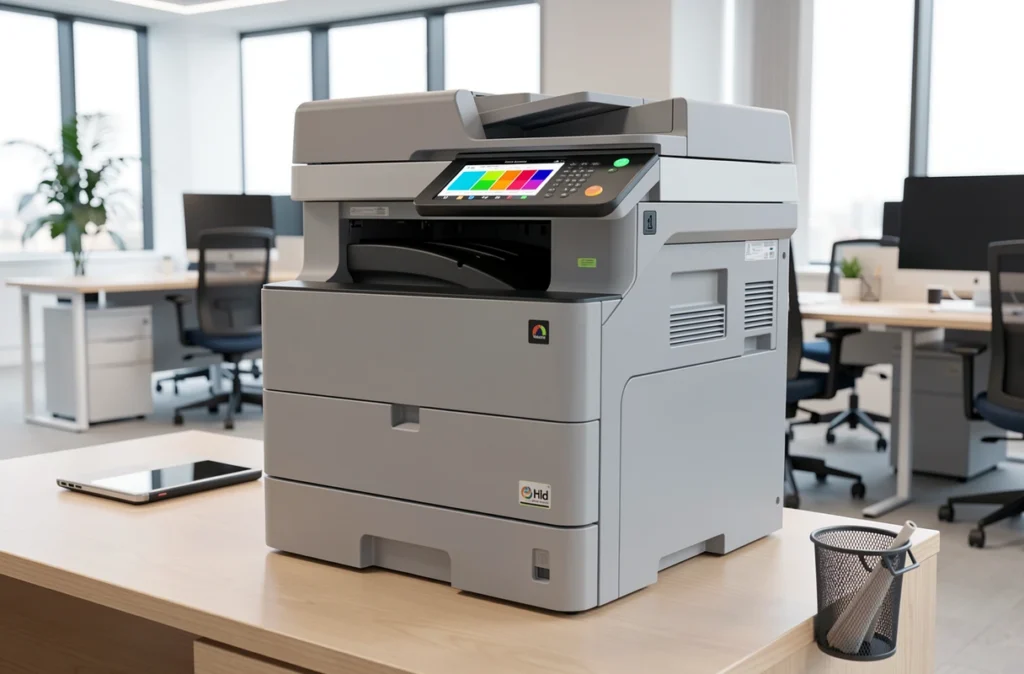
Côté appareil, le journal des tâches s’efface depuis le panneau de commande ou le serveur web intégré, à l’endroit même où on le consulte. Certains modèles proposent aussi d’exporter la liste avant de la vider, ce qui vaut la peine si l’historique sert de justificatif.
Et sur un Mac ?
macOS conserve l’historique des travaux dans CUPS, le système d’impression, consultable depuis un navigateur ou depuis le Terminal. L’accès à l’historique d’impression sous macOS est détaillé dans un article à part.
Dans tous les cas, le journal Windows et celui de l’imprimante ne se recoupent pas : le premier ne voit que les impressions passées par le poste, le second que celles reçues par l’appareil. Pour un historique complet sur un parc partagé, il faut activer le journal Windows dès l’installation de l’imprimante, car il ne remonte jamais dans le temps.