
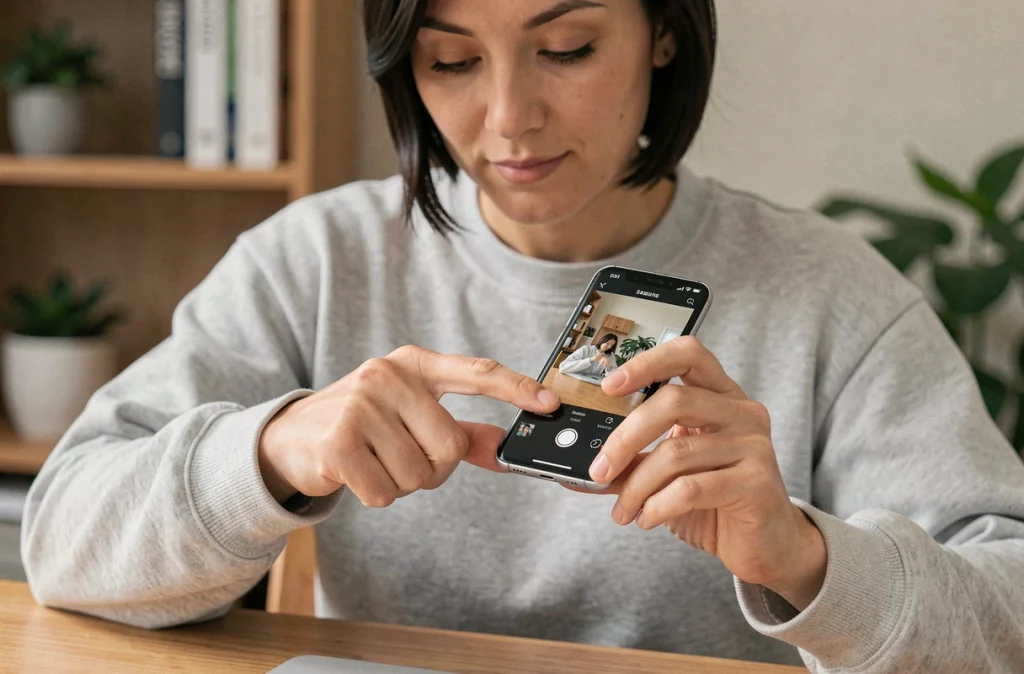
Sur tous les smartphones Samsung Galaxy, la capture d’écran repose sur un même raccourci physique : Power + volume bas, pressés simultanément pendant une à deux secondes. Ce geste fonctionne sur les Galaxy A, les Galaxy S et les Galaxy Z Fold. La base est identique, mais le format de chaque gamme introduit des particularités qui méritent d’être détaillées.
Bouton latéral et volume bas : le socle commun aux Galaxy A, S et Fold
La combinaison de touches pour faire une capture d’écran Samsung n’a pas changé depuis plusieurs générations. Le bouton latéral (parfois appelé bouton Power) et la touche volume bas doivent être enfoncés en même temps, puis relâchés dès que l’écran clignote.
Ce raccourci est documenté par Samsung pour l’ensemble de ses gammes. Que l’appareil coûte moins de deux cents euros (Galaxy A) ou qu’il s’agisse d’un modèle haut de gamme (Galaxy S ou Z Fold), la logique reste la même.
Un piège fréquent : maintenir la pression trop longtemps déclenche le menu d’extinction au lieu de capturer l’écran. Le réflexe à prendre est de relâcher les deux boutons dès l’apparition du flash visuel ou du son de déclencheur.
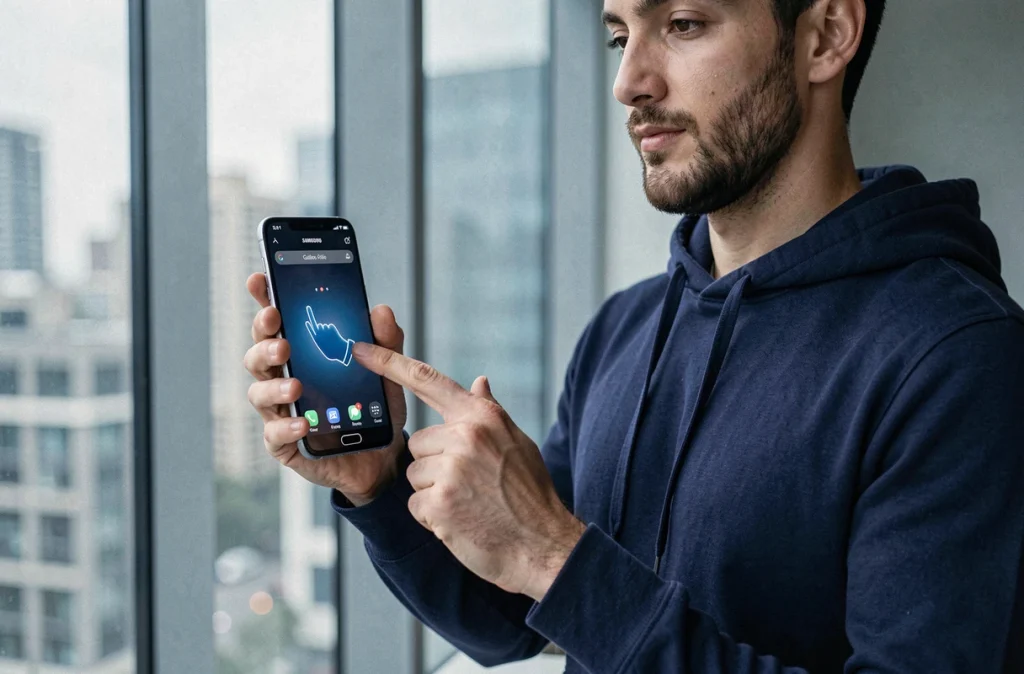
Geste Palm swipe sur Galaxy : activation et limites selon les gammes
Samsung propose une alternative sans bouton, appelée Palm swipe to capture. Le principe : faire glisser la tranche de la main d’un bord à l’autre de l’écran pour déclencher la capture.
Ce geste n’est pas activé par défaut. Il faut l’activer manuellement dans Paramètres, puis Fonctionnalités avancées, puis Mouvements et gestes. Sans cette manipulation préalable, rien ne se passe quand la main balaie l’écran.
Différence concrète entre Galaxy A, S et Z Fold
Sur les Galaxy A et Galaxy S, le geste fonctionne sur l’unique écran du téléphone. Aucune ambiguïté.
Sur les Galaxy Z Fold, la situation se complique. Le téléphone dispose de deux surfaces d’affichage : l’écran de couverture (externe) et l’écran intérieur (déplié). Le Palm swipe fonctionne sur les deux, mais la surface de l’écran intérieur, nettement plus large, rend le geste moins naturel. La main doit parcourir une distance plus grande, ce qui génère parfois des ratés.
Pour les utilisateurs de Z Fold qui trouvent le Palm swipe peu fiable sur l’écran déplié, le raccourci physique reste la méthode la plus sûre.
Capture d’écran Galaxy Z Fold : deux écrans, un seul contenu capturé
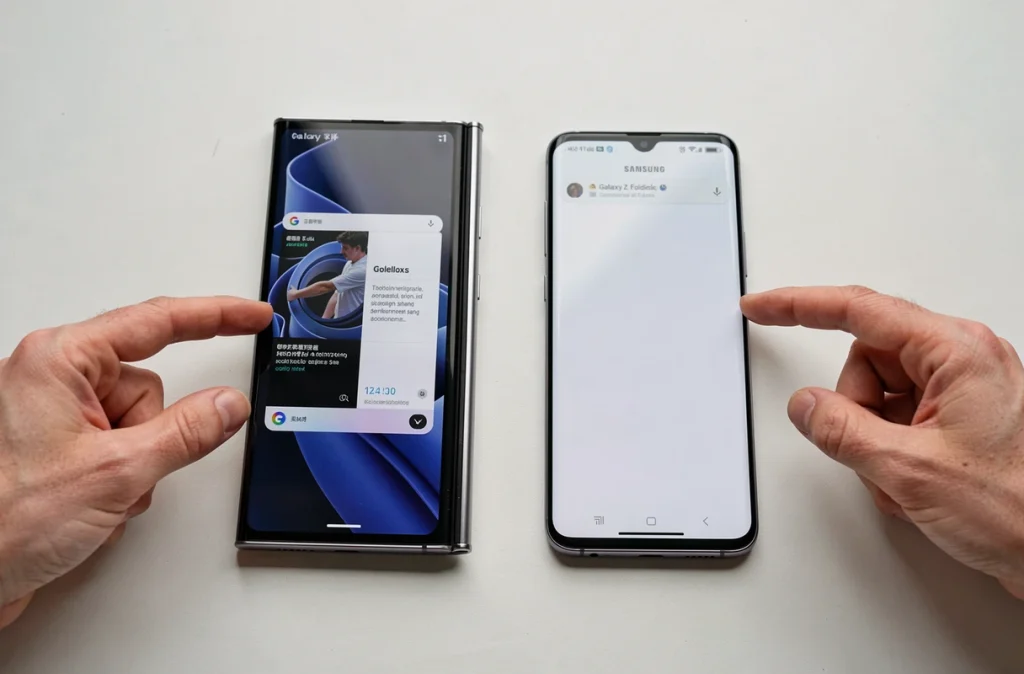
Le format pliable du Galaxy Z Fold soulève une question que les Galaxy A et Galaxy S ne posent pas : la capture concerne-t-elle l’écran actif, les deux écrans, ou l’écran principal ?
La réponse est simple. Seul l’écran actif au moment de la capture est enregistré. Si le téléphone est replié et que l’écran de couverture affiche du contenu, c’est cet écran qui sera capturé. Si le Z Fold est déplié, c’est l’écran intérieur qui sera capturé, avec sa résolution plus élevée et son ratio plus large.
La différence se voit dans le fichier image produit. Une capture depuis l’écran de couverture génère une image au format étroit, comparable à ce qu’on obtient sur un Galaxy A. Une capture depuis l’écran déplié produit une image plus proche d’un format tablette. Cela a un impact concret si la capture est destinée à être partagée ou intégrée dans un document.
Bouton Screenshot dans les paramètres rapides : une option méconnue
Au-delà des boutons physiques et du geste de la paume, Samsung intègre un raccourci de capture d’écran dans le panneau des paramètres rapides (Quick Settings). Ce panneau s’ouvre en tirant la barre de notifications vers le bas.
Sur certains modèles, le bouton Screenshot n’apparaît pas dans les raccourcis visibles par défaut. Il faut alors modifier la disposition du panneau :
- Ouvrir les paramètres rapides en glissant deux fois vers le bas depuis le haut de l’écran
- Appuyer sur l’icône de modification (le crayon ou le signe +, selon la version de One UI)
- Chercher le bouton Screenshot parmi les raccourcis disponibles et le glisser dans la zone active
Cette méthode fonctionne sur les Galaxy A, S et Z Fold. Elle est particulièrement utile sur les Z Fold quand le téléphone est déplié et que les boutons physiques sont moins accessibles, par exemple lorsque l’appareil est posé sur une surface.
Capture d’écran défilante : même principe, rendu différent sur grand écran
Après une capture classique, Samsung affiche une barre d’outils en bas de l’écran. L’une des icônes (deux flèches pointant vers le bas) permet de prolonger la capture en faisant défiler la page. C’est la capture défilante, utile pour enregistrer une page web ou une conversation entière.
Le mécanisme est identique sur les trois gammes. La différence se situe dans le résultat : sur un Galaxy Z Fold déplié, l’écran plus large capture davantage de contenu en largeur à chaque étape du défilement. Le fichier final est donc plus large que celui obtenu sur un Galaxy A ou un Galaxy S, ce qui peut produire des images très volumineuses si la page est longue.
- Sur Galaxy A et Galaxy S, la capture défilante produit une image étroite et longue
- Sur Galaxy Z Fold (écran déplié), l’image est large et longue, ce qui augmente la taille du fichier
- Sur Galaxy Z Fold (écran de couverture), le résultat est comparable à celui d’un Galaxy A
Récapitulatif : ce qui change et ce qui ne change pas
| Fonctionnalité | Galaxy A | Galaxy S | Galaxy Z Fold |
|---|---|---|---|
| Power + volume bas | Oui | Oui | Oui (les deux écrans) |
| Palm swipe | Oui (activation manuelle) | Oui (activation manuelle) | Oui, mais moins fiable sur écran déplié |
| Bouton Quick Settings | Oui | Oui | Oui |
| Capture défilante | Image étroite | Image étroite | Image large (écran déplié) ou étroite (couverture) |
Les gestes et raccourcis pour faire un imprime écran Samsung sont fondamentalement les mêmes d’une gamme à l’autre. La vraie variable, c’est le double écran du Z Fold, qui modifie le format de la capture produite et rend certaines méthodes (comme le Palm swipe) moins confortables sur la grande dalle. Pour le reste, un utilisateur habitué à un Galaxy A retrouvera ses repères sur un Galaxy S ou un Z Fold sans rien réapprendre.