
La connectivité entre les appareils Android et Macintosh est devenue une nécessité pour de nombreux utilisateurs, facilitant l’échange de fichiers et d’informations. Cependant, certains obstacles techniques peuvent entraver cette fluidité. Un outil clé, Android File Transfer, permet d’effectuer ce transfert par USB. Malgré ses atouts, il arrive que cet outil présente des difficultés, frustrant ainsi les utilisateurs désireux de connecter leurs appareils. Cet article examine les problèmes récurrents auxquels sont soumis les utilisateurs et fournit des solutions simples et efficaces pour rétablir la connexion. Ainsi, les utilisateurs n’auront plus à se soucier des interruptions dans leurs transferts de fichiers, et pourront reprendre leurs activités sans encombre.
Pourquoi Android File Transfer ne fonctionne-t-il pas sur Mac ?
À l’origine, Android File Transfer a été conçu par Google pour faciliter la connexion entre les appareils Android et les ordinateurs Mac. Cependant, plusieurs raisons peuvent expliquer les défaillances de cet outil. Pour mieux comprendre ces problèmes, plusieurs facteurs sont à prendre en compte.
1. Câble USB défectueux ou port mal fixé
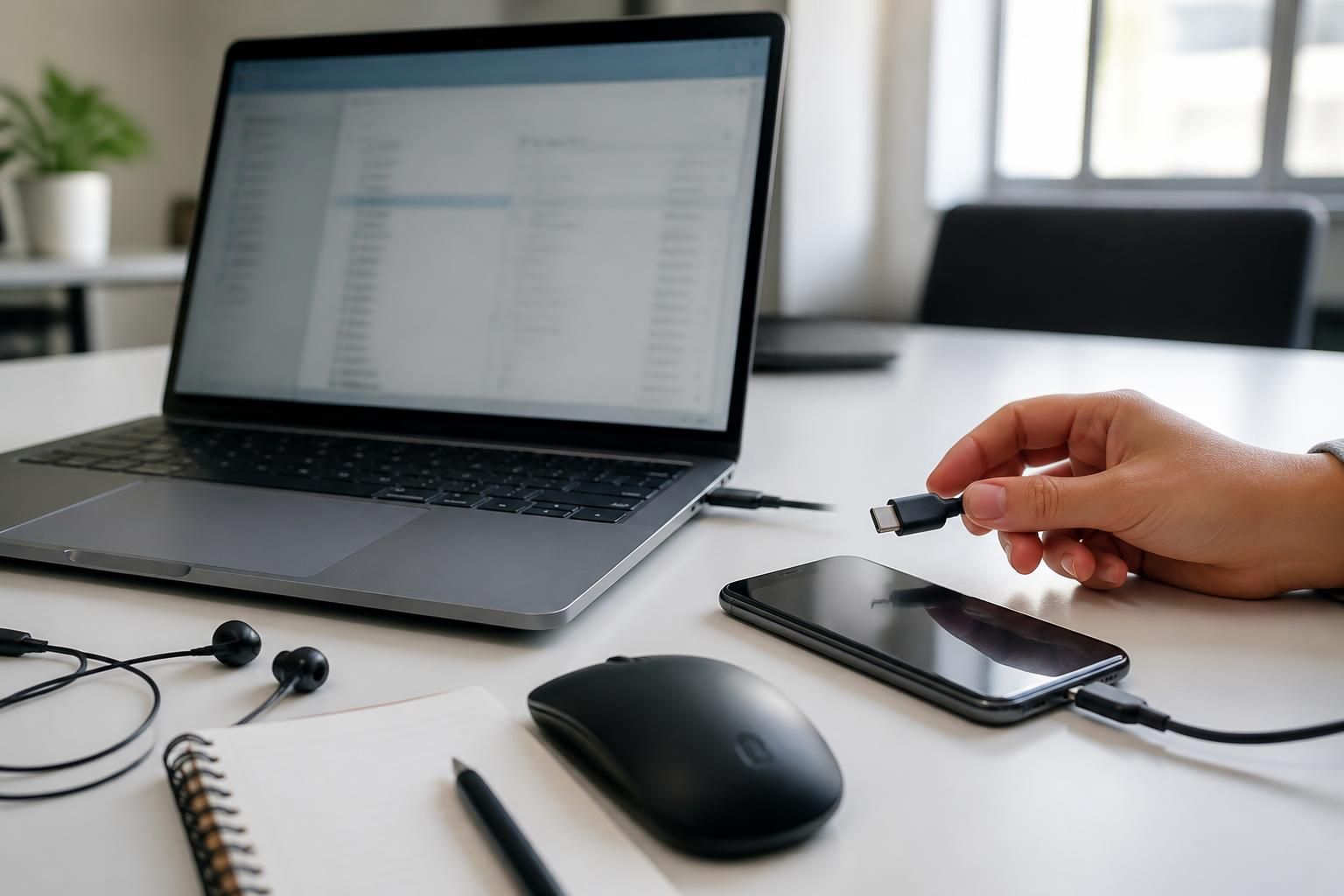
Le câble utilisé pour connecter les deux appareils joue un rôle primordial. Dans certains cas, un câble USB défectueux peut empêcher le transfert. S’il est endommagé ou incompatible, la connexion sera compromise. De même, un port USB mal fixé peut également empêcher la détection de l’appareil. Il est recommandé de tester avec différents câbles et ports pour écarter cette hypothèse.
2. Logiciels de transfert de fichiers tiers
Le bon fonctionnement d’Android File Transfer dépend aussi de la présence d’autres applications de transfert de fichiers. Si des outils tiers sont actifs, ils peuvent entrer en conflit avec Android File Transfer, causant des interruptions. Pour éviter cela, il est conseillé de fermer toutes les autres applications de transfert avant d’utiliser Android File Transfer.
3. Appareil verrouillé
Les appareils Android sont souvent configurés pour empêcher l’accès aux fichiers lorsque l’appareil est verrouillé. Dans cette situation, Android File Transfer ne pourra pas détecter les fichiers. Il est donc nécessaire de déverrouiller le smartphone pour effectuer le transfert.
4. Versions obsolètes des systèmes d’exploitation
Un autre facteur crucial réside dans la compatibilité des versions. Android File Transfer ne fonctionne qu’avec les appareils tournant sur Android 3.0 ou ultérieur et avec des versions de macOS X 10.5 et supérieures. Si l’un des appareils, soit le Mac ou l’Android, est équipé d’un système d’exploitation obsolète, le logiciel de transfert de fichiers risque d’être inopérant.
5. Paramètres de connexion USB inappropriés
Enfin, lorsque l’appareil Android est connecté, celui-ci se met souvent par défaut en mode de chargement. Cela signifie qu’il ne permettra pas de transfert de fichiers tant que le mode de connexion n’est pas changé. Pour un transfert effectif, il est impératif de passer en mode de transfert de fichiers sur le téléphone.
Solutions pour corriger les problèmes de connexion
Pour restaurer une connexion fluide entre vos appareils Android et Mac, plusieurs solutions simples peuvent être mises en place. Elles visent à identifier les sources de défaillance et à assurer un transfert optimal des fichiers.
1. Vérification du câble et des ports USB
Commencez par vérifier le câble utilisé. Optez toujours pour un câble d’origine ou de qualité comparable. Si le problème persiste, essayez de changer le port USB. Cela permettra d’identifier si le problème vient du câble ou du port de l’ordinateur.
2. Mise à jour du système d’exploitation
Vérifiez si les systèmes d’exploitation de vos deux appareils sont à jour. Pour cela, allez dans les paramètres de votre Mac et recherchez les mises à jour disponibles. De même, accédez aux paramètres de votre appareil Android pour vérifier les mises à jour logicielles. Installer les dernières versions peut résoudre de nombreux problèmes de compatibilité.
3. Redémarrage d’Android File Transfer
Redémarrer l’application Android File Transfer peut résoudre certains bugs. Fermez l’application et relancez-la. Si cela ne fonctionne pas, envisagez de réinstaller l’application en supprimant l’ancienne version et en téléchargeant la dernière disponible sur le site officiel.
4. Paramétrage du mode de connexion USB
Lorsque vous connectez votre téléphone à votre Mac, vérifiez l’option de connexion sur votre appareil Android. Cliquez sur la notification de connexion USB et sélectionnez le mode « Transfert de fichiers ». Cela permet à Android File Transfer de détecter correctement l’appareil et d’accéder aux fichiers souhaités.
5. Redémarrage des appareils
Un redémarrage de votre téléphone Android ainsi que de votre Mac peut souvent restaurer des connexions qui ont échoué pour des raisons mineures. Après le redémarrage, reconnectez les appareils et essayez de nouveau d’utiliser Android File Transfer.
6. Fermer les autres applications de transfert
Pour garantir que Android File Transfer fonctionne de manière optimale, il est recommandé de fermer toutes les autres applications de transfert de fichiers. Cela évitera toute interférence lors du processus de connexion et de transfert.
Alternatives à Android File Transfer
Dans certains cas, les utilisateurs peuvent souhaiter explorer des alternatives à Android File Transfer pour le transfert de fichiers. Divers outils ont été conçus pour faciliter ce processus, offrant souvent des options plus adaptées aux besoins des utilisateurs.
1. Wondershare MobileTrans
Wondershare MobileTrans se distingue comme une alternative efficace pour ceux qui rencontrent des difficultés avec Android File Transfer. Avec cet outil, il est possible de transférer de nombreux types de fichiers entre un Mac et un appareil Android sans subir les contraintes d’Android File Transfer. Il prend en charge plus de 18 types de fichiers, y compris des photos, vidéos et documents, tout en garantissant la sécurité des données.
2. Google Drive et Dropbox
Pour les utilisateurs qui préfèrent une solution sans câbles, les services de stockage cloud comme Google Drive et Dropbox peuvent servir de porte d’entrée. Ces plateformes permettent de sauvegarder des fichiers en ligne et de les accéder depuis tout appareil connecté. Bien qu’elles impliquent une connexion Internet, elles facilitent le transfert de fichiers sans dépendre d’un logiciel spécifique.
3. AirDroid
Une autre option efficace est AirDroid, qui permet de gérer et de transférer des fichiers entre Android et Mac sans câble. Grâce à ce service, il est possible de transférer des fichiers via une connexion Wi-Fi, évitant ainsi les problèmes de câble et de ports USB.
4. Partage via Bluetooth
Enfin, le partage de fichiers via Bluetooth peut constituer une solution rapide pour certains utilisateurs. Bien que cela soit moins efficace en termes de vitesse, cela permet de partager facilement des fichiers sans fil entre les appareils, lorsque ça s’avère nécessaire.
Erreurs fréquentes avec Android File Transfer et leurs solutions
Il est fréquent que des utilisateurs rencontrent des erreurs spécifiques lors de l’utilisation d’Android File Transfer. Chaque problème peut généralement être résolu par des étapes précises. Examinons quelques erreurs habituelles et les solutions associées.
1. L’appareil n’est pas détecté
Lorsque l’appareil Android n’est pas détecté par le Mac, commencez par vérifier le câble USB. Assurez-vous que le téléphone est déverrouillé et que le mode de transfert de fichiers est activé. Si cela ne suffît pas, testez avec un autre port USB.
2. Transfert de fichiers interrompu
Des interruptions dans le transfert de fichiers peuvent se produire pour diverses raisons. Vérifiez que d’autres applications ne se mêlent pas du processus. Fermez-les et essayez à nouveau. Cela peut également être lié à un problème de logiciel, auquel cas redémarrer Android File Transfer pourrait aider.
3. Échec de la connexion par USB
Si la connexion échoue systématiquement, essayez de redémarrer à la fois le Mac et l’appareil Android. Cela permet de réinitialiser les connexions et de résoudre des conflits éventuels.
4. Problème de permissions
Il est essentiel de vérifier que les permissions d’accès aux fichiers sont bien définies sur l’appareil Android. En cas de restrictions, Android File Transfer ne pourra pas avoir accès aux fichiers. Assurez-vous que l’appareil permet les connexions à des logiciels externes.
Conseils pratiques pour un transfert de fichiers fluide
Pour garantir que le transfert de fichiers entre votre Mac et votre appareil Android se déroule sans accroc, il est utile de suivre quelques recommandations pratiques. Ces conseils visent à minimiser les problèmes et à maximiser l’efficacité.
1. Utiliser un câble haut de gamme
Un câble de qualité supérieure est souvent la clé d’un bon transfert de fichiers. Investir dans un câble compatible et fiable peut éviter de nombreux problèmes de connexion. Il est bon de privilégier des marques reconnues pour éviter les complications.
2. Garder les appareils à jour
Veillez à ce que vos appareils soient toujours équipés des dernières versions des systèmes d’exploitation. Les mises à jour permettent de bénéficier des améliorations et des correctifs de sécurité apportés par les développeurs.
3. Désactiver les applications en arrière-plan
Avant de commencer un transfert, désactivez ou fermez toutes les applications qui pourraient utiliser la connexion USB. Cela évitera les conflits entre plusieurs outils de transfert.
4. Se préparer pour le transfert
Avant de procéder au transfert, assurez-vous que les fichiers que vous souhaitez transférer sont bien organisés. Cela facilitera le processus et réduira le temps de recherche une fois que vous êtes connecté.
Tableau récapitulatif des solutions aux problèmes de transfert de fichiers
| Problème | Solution |
|---|---|
| Câble USB défectueux | Tester avec un autre câble et port USB |
| Application de transfert tiers active | Fermer toutes les autres applications de transfert |
| Appareil verrouillé | Déverrouiller l’appareil avant de connecter |
| Versions de système d’exploitation obsolètes | Mise à jour des systèmes d’exploitation |
| Mode USB incorrect | Passer en mode « Transfert de fichiers » |