
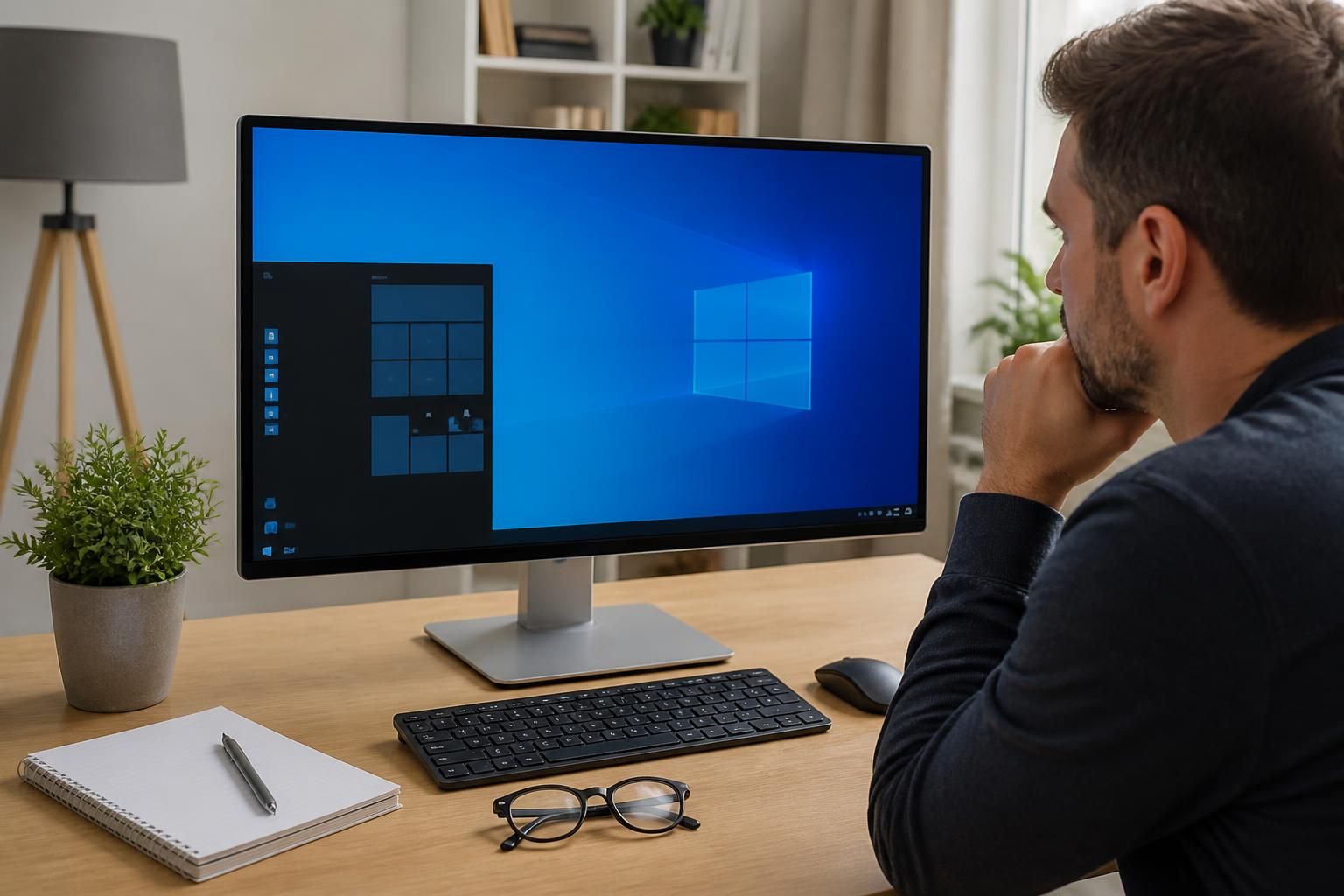
La disparition soudaine de la barre de recherche sur un PC peut engendrer une frustration notoire, surtout pour les utilisateurs habitués à naviguer aisément dans leur environnement informatique. Cette situation peut survenir dans divers systèmes d’exploitation, notamment Windows, et nuire à la productivité. Ce guide se veut une ressource pratique pour identifier les causes de cette anomalie et fournir les solutions adéquates. D’une simple modification des paramètres d’affichage à des ajustements plus techniques, des astuces sont souvent à portée de main. Ainsi, il est possible de retrouver rapidement cette fonctionnalité emblématique, essentielle pour naviguer sur le web et exécuter efficacement des recherches. Explorons les différentes étapes pour diagnostiquer ce problème, tout en tenant compte des spécificités de chaque système.
Comprendre les causes de la disparition de la barre de recherche
Avant d’entamer les démarches de récupération de la barre de recherche, il est impératif de cerner les raisons qui pourraient expliquer sa disparition. Plusieurs facteurs peuvent interférer avec son affichage.
Problèmes liés aux paramètres d’affichage
Un premier aspect à considérer réside dans les paramètres d’affichage du système. Il est possible que la barre de recherche ait été désactivée par accident au sein des réglages de l’interface utilisateur. Dans de nombreux cas, une simple erreur d’utilisateur suffira à masquer des éléments essentiels. Une mise à jour du système peut également réinitialiser ces paramètres. Ainsi, il sera nécessaire de vérifier l’affichage de la barre des tâches et la configuration des icônes, puisqu’il arrive fréquemment qu’une configuration inadéquate entraîne la disparition de la barre de recherche.
Problèmes liés aux mises à jour de Windows
La mise à jour de votre système d’exploitation, en particulier pour Windows, peut également être à l’origine de la disparition de la barre de recherche. Des corrections de bogues ou des flux de fonctionnalités peuvent parfois provoquer des dysfonctionnements temporaires. Parfois, ces mises à jour apportent des modifications à l’interface sans son consentement explicite, entraînant ainsi des éléments manquants ou non fonctionnels. Dans ces circonstances, l’examen des mises à jour récentes s’avère judicieux.
Conflits avec d’autres programmes
Des conflits avec des programmes tiers ou des pilotes peuvent interférer avec le bon fonctionnement de l’interface de Windows. Certains logiciels de personnalisation de l’interface peuvent causer des perturbations, empêchant la barre de recherche de s’afficher correctement. Il convient, dans ce cas, de vérifier si des nouvelles installations ou mises à jour de logiciels ont coïncidé avec l’apparition du problème.
Astuces de dépannage pour récupérer la barre de recherche
Une fois que les causes potentielles sont identifiées, il convient d’appliquer des méthodes de dépannage. Voici quelques astuces concrètes qui peuvent mener à la récupération de la barre de recherche sur votre PC.
Vérification des paramètres d’affichage de la barre des tâches
La première étape consiste à vérifier la configuration de la barre des tâches. Il est possible de procéder ainsi :
- Cliquez avec le bouton droit de la souris sur la barre des tâches.
- Sélectionnez « Paramètres de la barre des tâches ».
- Assurez-vous que l’option « Afficher le bouton de recherche » est activée.
Cette simple vérification peut souvent résoudre le problème. Dans certains cas, il est nécessaire de redémarrer le PC pour que les changements soient pris en compte.
Utilisation de l’outil de récupération de Windows
Windows dispose d’un outil de dépannage intégré capable d’identifier et de corriger de nombreux problèmes courants. Pour y accéder, suivez ces étapes :
- Accédez aux « Paramètres ».
- Choisissez « Mise à jour et sécurité ».
- Cliquez sur « Dépannage ».
- Sélectionnez « Dépanneurs supplémentaires » pour lancer le diagnostic.
L’outil analysera votre système et tentera d’identifier les causes de la disparition de la barre de recherche, offrant des solutions adaptées.
Redémarrage de l’explorateur Windows
Si les méthodes précédentes échouent, un redémarrage de l’explorateur Windows peut s’avérer efficace. Pour le réaliser :
- Appuyez simultanément sur Ctrl + Shift + Échap pour ouvrir le Gestionnaire des tâches.
- Recherchez « Explorateur Windows » dans la liste des processus.
- Cliquez avec le bouton droit sur « Explorateur Windows » et choisissez « Redémarrer ».
Cette action rafraîchit l’interface utilisateur et peut rétablir des éléments essentiels, comme la barre de recherche.
Réinitialisation des paramètres de Windows : une solution drastique
Dans les cas les plus persistants, où la barre de recherche reste introuvable malgré de nombreux essais, une réinitialisation des paramètres de Windows peut s’avérer nécessaire. Cette opération doit être réalisée avec prudence, car elle peut rétablir le système à ses paramètres d’origine.
Comment effectuer une réinitialisation des paramètres de Windows
Pour procéder à la réinitialisation, suivez ces étapes :
- Accédez au menu « Paramètres ».
- Sélectionnez « Mise à jour et sécurité ».
- Cliquez sur « Récupération ».
- D’un clic sur « Réinitialiser ce PC », choisissez l’option permettant de conserver vos fichiers.
Cette action impliquera la réinstallation de Windows tout en maintenant vos fichiers personnels. Dans de nombreux cas, cela résout les problèmes d’affichage ou de fonctionnalité.
Avis d’avant réinitialisation
Il est recommandé de sauvegarder vos fichiers importants, car des erreurs inattendues peuvent parfois survenir durant ce processus. Des outils de sauvegarde externes ou des solutions cloud peuvent être utilisés pour garantir la sécurité des données.
Récupérer la barre de recherche via des mises à jour de Windows
Actualiser votre système peut non seulement résoudre des problèmes existants, mais aussi prévenir d’éventuels futurs désagréments. Dans ce contexte, maintenir Windows à jour est un impératif. Une mise à jour récente pourrait avoir été publiée spécifiquement pour résoudre des bugs affectant la barre de recherche.
Comment vérifier les mises à jour disponibles
Pour vérifier la disponibilité des mises à jour :
- Accédez aux « Paramètres ».
- Sélectionnez « Mise à jour et sécurité ».
- Cliquez sur « Vérifier les mises à jour ».
Cela lancera un scan et, si des mises à jour sont disponibles, vous serez invité à les installer. Il est judicieux de redémarrer votre PC après une installation de mise à jour pour que les modifications soient intégrées intégralement.
Exemples d’impact des mises à jour
En général, les mises à jour apportent des améliorations dans la performance et la sécurité. Des études montrent que les utilisateurs remarquent souvent une meilleure réactivité de leur système après avoir installé les dernières mises à jour. Cela peut intégrer la restauration des fonctionnalités cruciales comme la barre de recherche.
Impliquer des tools tiers ou des outils de sauvegarde
Pour ceux qui recherchent une alternative encore plus poussée, il est possible de se tourner vers des outils tiers spécialement conçus pour corriger les problèmes de configuration de l’interface Windows. Certains outils promettent de restaurer automatiquement des fonctionnalités disparues, y compris la barre de recherche. Cependant, leur utilisation doit se faire avec une prudence accrue, afin d’éviter toute installation de programme malveillant.
Outils à envisager pour la récupération
- Repair Tool: Cet outil peut corriger les erreurs de fichiers système qui pourraient affecter l’affichage de la barre des tâches.
- Advanced SystemCare: Il propose des solutions pour optimiser Windows et résoudre des erreurs courantes.
- CCleaner: Sert à nettoyer les fichiers temporaires en plus de réparer des paramètres de système.
Risques liés à l’enrichissement externe de l’interface
Il est impératif de télécharger ces outils uniquement auprès de sources reconnues afin d’éviter d’introduire des menaces potentielles sur votre système. Des avis et des évaluations des utilisateurs doivent être pris en compte avant de télécharger tout logiciel tiers.
Conclusion temporaire sur l’importance de la barre de recherche
La barre de recherche, malgré sa simplicité apparente, joue un rôle primordial dans le fonctionnement fluide de l’interface utilisateur de Windows. Elle est le noyau d’une navigation efficace et rapide, facilitant l’accès à des informations variées. Sa disparition peut considérablement affecter l’expérience utilisateur. Avoir connaissance des méthodes pour la récupérer permet d’anticiper et de gérer ces imprévus de manière proactive. La vigilance est également de mise concernant les mises à jour et les paramètres d’affichage, éléments souvent négligés. Par ailleurs, l’usage d’outils de dépannage peut grandement faciliter le processus de récupération.
À retenir : conseils pratiques
Pour conclure ce guide, voici quelques conseils pratiques à garder à l’esprit pour maintenir votre système en bonne santé et éviter de futures disparitions de la barre de recherche.
- Vérifiez régulièrement les mises à jour de Windows.
- Testez les réglages d’affichage après chaque modification d’application tierce.
- Effectuez des sauvegardes régulières de vos fichiers personnels.
- Soignez le nettoyage et l’optimisation de votre système via des logiciels reconnus.
- En cas de problème persistant, consultez les forums de support technique.
Ces habitudes permettront de garantir une expérience utilisateur fluide et sans encombre.
Pour aller plus loin : ressources et lectures complémentaires
Dans la quête d’une expérience utilisateur optimale, il peut être judicieux de consulter des ressources complémentaires. Voici quelques liens utiles :
Ces lectures peuvent enrichir vos connaissances et vous tenir informé des dernières tendances et outils du secteur.