
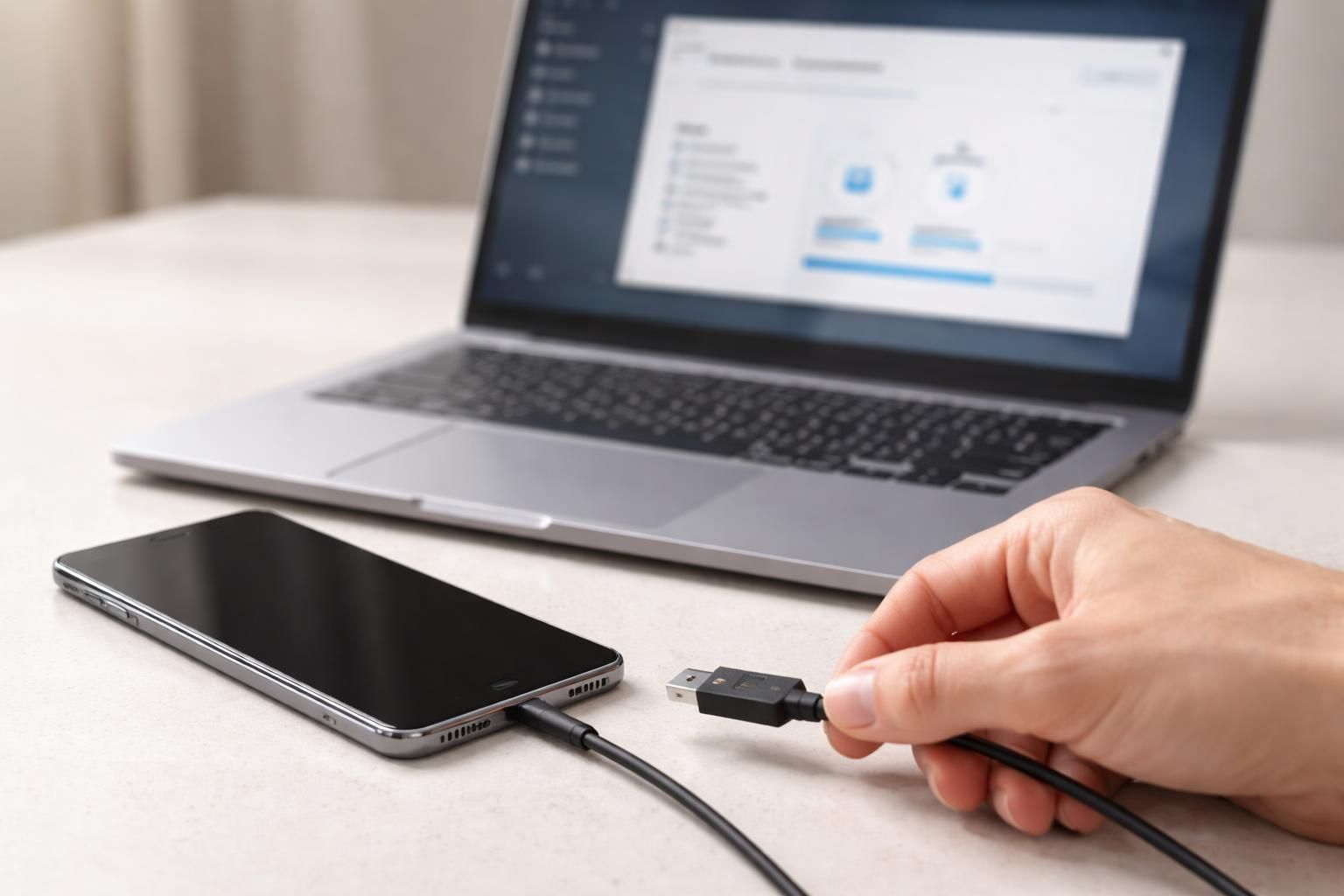
La panne d’un téléphone est toujours une source de stress, surtout lorsque les données précieuses qu’il contient sont en danger. En particulier, un écran noir peut rendre cette situation encore plus complexe. Pour les utilisateurs de smartphones Samsung, il existe plusieurs méthodes pour récupérer des données même lorsque l’écran devient inopérant. Que ce soit pour restaurer des photos, des contacts ou d’autres fichiers, cet article se penche sur des astuces pratiques et accessibles. À travers différentes stratégies, allant des solutions logicielles aux options hardware, nous allons explorer comment surmonter ce problème commun tout en garantissant la sécurité de vos informations. L’importance de sauvegarder régulièrement vos données ne peut être sous-estimée. Une approche proactive peut souvent empêcher la panique en cas de défaillance.
Méthodes pour récupérer des données d’un téléphone Samsung avec un écran noir
Lorsque l’écran de votre téléphone Samsung devient noir, il est crucial de connaître les différentes options disponibles pour récupérer vos données. La méthode choisie dépend du fait que l’appareil soit toujours fonctionnel ou complètement à l’arrêt. Voici quelques solutions qui peuvent être mises en œuvre :
- DroidKit : Un logiciel conçu pour récupérer les données d’un téléphone Android, même sans débogage USB.
- Adaptateur USB- HDMI : Permet de connecter votre téléphone à un écran externe, si le tactile fonctionne.
- Outil Smart Switch : Un autre produit de Samsung permettant de récupérer des données depuis un appareil en panne.
Chacune de ces méthodes a ses propres spécificités et conditions d’utilisation. Dans les sections suivantes, nous détaillerons chacune d’elles pour assurer une récupération efficace.
Utiliser DroidKit pour récupérer des données
DroidKit est un outil puissant qui s’est révélé très efficace pour la récupération de données sur des appareils smartphone, en particulier pour ceux de la marque Samsung. Si votre écran est noir mais que le tactile répond encore, vous pouvez utiliser la fonctionnalité de « Récupération rapide ». Voici comment procéder :
- Téléchargez et installez DroidKit sur votre ordinateur.
- Connectez votre téléphone à l’ordinateur avec un câble USB.
- Activez le débogage USB sur votre appareil, si possible, puis sélectionnez l’option « Récupération Données » dans le logiciel.
- Choisissez les données à restaurer, cliquez sur « Commencer » et suivez les instructions à l’écran.
Cette solution vous permet de récupérer facilement vos fichiers, mais elle nécessite que le tactile fonctionne encore et que le débogage USB ait été préalablement activé. En revanche, si l’écran est totalement inactif, il existe une autre fonctionnalité de DroidKit, connue sous le nom d’« Extracteur de Données ».
Comment utiliser l’Extracteur de Données
Si le tactile de votre appareil ne répond pas, mais que le téléphone est tout de même considéré comme opérationnel, vous pouvez utiliser la fonction « Extracteur de Données ».
- Ouvrez DroidKit et choisissez « Extracteur de Données ».
- Connectez votre appareil à l’ordinateur.
- Suivez les instructions à l’écran pour mettre votre appareil en mode de récupération.
- Une fois que l’appareil est détecté, choisissez les types de données que vous souhaitez récupérer et cliquez sur « Commencer ».
- Patientez pendant que le logiciel récupère vos fichiers. Vous pourrez ensuite les transférer sur votre PC ou votre appareil.
Cet outil est particulièrement adapté pour ceux qui n’avaient pas activé les options de débogage USB et permet tout de même d’accéder aux données les plus importantes sans avoir à réparer physiquement l’appareil.
Recuperer des données à l’aide d’un adaptateur USB-HDMI
Dans les cas où l’écran est noir mais que le tactile répond, une autre méthode pour récupérer vos données consiste à utiliser un adaptateur USB vers HDMI. Cela vous permettra de connecter votre téléphone à un écran externe.
Exigences préalables
Avant d’utiliser cette méthode, assurez-vous que votre téléphone supporte le DisplayPort ou MHL. Il vous faudra également un câble HDMI et un adaptateur. Voici les étapes à suivre :
- Connectez l’adaptateur à votre smartphone.
- Branchez un câble HDMI reliant l’adaptateur à un écran.
- Déverrouillez l’appareil pour accéder aux données.
Si vous avez un clavier ou une souris compatible, cela facilitera également la récupération des fichiers. Cette méthode est efficace tant que le tactile fonctionne, permettant ainsi de naviguer dans les menus et in fine de récupérer des fichiers.
Options logicielles : Smart Switch de Samsung
Lorsqu’il s’agit de récupérer des données, le logiciel Smart Switch est un autre outil que les utilisateurs de Samsung peuvent exploiter. Il est principalement conçu pour transférer des données d’un appareil à un autre, mais peut également être utilisé pour restaurer des fichiers depuis un appareil en panne.
Procédure d’utilisation de Smart Switch
Pour utiliser Smart Switch, suivez les étapes suivantes :
- Téléchargez l’application sur votre ordinateur, si ce n’est pas déjà fait.
- Connectez votre téléphone à l’ordinateur via un câble USB.
- Une fois le téléphone détecté, sélectionnez l’option « Sauvegarder » et attendez la fin du processus.
- Pour récupérer des fichiers, utilisez l’option « Restaurer » après avoir sélectionné la sauvegarde appropriée.
Smart Switch est intelligent et permet de récupérer jusqu’à 16 types de contenu différents, notamment les contacts, les messages, les photos et même les paramètres système.
Assistance technique spécialisée
Lorsque les solutions logicielles n’aboutissent pas, une autre alternative consiste à contacter un service d’assistance technique spécialisé. Cela peut être nécessaire si le téléphone est physiquement endommagé ou si les données sont trop critiques pour être perdues.
Raisons de consulter un professionnel
Recourir à l’assistance technique peut avoir plusieurs avantages.
- Accès à des équipements de récupération de données avancés.
- Expertise pour traiter des appareils endommagés, allant des pannes d’alimentation à des écrans cassés.
- Garantie de récupération conforme aux normes de sécurité des données.
Les services spécialisés peuvent parfois effectuer des récupérations de données même lorsque les méthodes conventionnelles échouent. Il est conseillé d’effectuer une recherche sur les entreprises qui disposent de bonnes critiques avant de confier votre appareil.
Prévention de la perte de données : l’importance de sauvegarder
Pour éviter des situations stressantes à l’avenir, il est primordial d’adopter des réflexes de sauvegarde. La plupart des utilisateurs ignorent le fait qu’une sauvegarde régulière des données peut les protéger de pertes potentielles.
Stratégies de sauvegarde
Voici quelques conseils pour garantir une bonne sauvegarde de vos données :
- Utilisez des services de stockage cloud : Google Drive, Dropbox et iCloud offrent des solutions simples et efficaces.
- Synchronisez vos données : Assurez-vous d’avoir activé la synchronisation sur votre compte Samsung, ce qui peut être un énorme gain de temps lors de la récupération.
- Effectuez des sauvegardes régulières : Un rappel mensuel peut vous aider à rester organisé et éviter les pertes de données inattendues.
Une approche proactive peut non seulement protéger vos informations, mais aussi réduire l’anxiété en cas de défaillance de l’appareil. Les outils de sauvegarde automatisés disponibles aujourd’hui facilitent cette tâche, rendant la sécurité de vos données accessible à tous.
Conclusion : Récapitulatif des meilleures pratiques
Chaque utilisateur de smartphone Samsung doit être conscient des risques potentiels de perte de données. En cas d’écran noir ou de panne d’appareil, des solutions existent pour récupérer des fichiers essentiels. Utiliser des outils comme DroidKit, un adaptateur USB-HDMI ou Smart Switch sont des stratégies qui peuvent s’avérer très efficaces. De plus, il est crucial d’adopter des habitudes de sauvegarde pour éviter des désagréments futurs. Adopter une approche proactive face à toute panne est le meilleur moyen d’assurer la sécurité de vos données.