
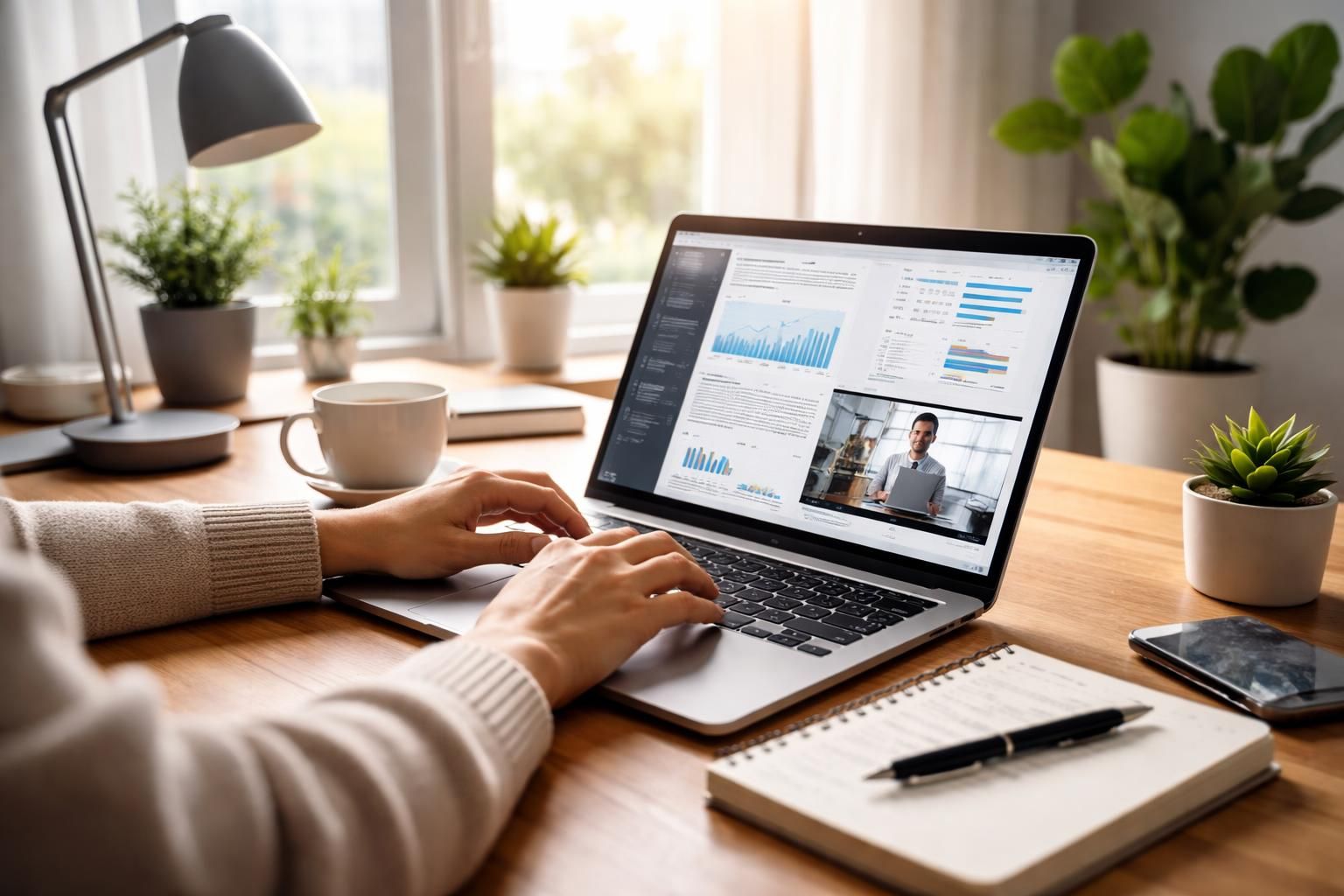
L’émergence de la technologie a transformé notre approche de la consommation de contenu multimédia, notamment avec le développement du mode Picture-in-Picture (PiP). Cette fonctionnalité, qui permet de regarder des vidéos dans une fenêtre flottante tout en œuvrant sur d’autres tâches, offre une opportunité unique d’optimiser la productivité. En permettant aux utilisateurs de jongler entre plusieurs applications sans interruption, le mode PiP s’est imposé comme un outil indispensable dans un environnement de travail moderne de plus en plus exigeant. Cela est particulièrement pertinent dans un contexte où la concentration est souvent mise à l’épreuve par la multitude d’informations à traiter. Dans cet article, nous examinerons en profondeur les avantages, les différents modes d’activation de cette fonctionnalité sur divers appareils, ainsi que les meilleures pratiques pour en tirer le maximum de profit.
Les avantages du mode Picture-in-Picture pour le multitâche
Le mode Picture-in-Picture (PiP) présente plusieurs avantages notables pour le multitâche au quotidien. Ce système permet de maintenir une vidéo en cours de lecture dans une fenêtre flottante pendant que d’autres applications sont utilisées. Cela est particulièrement précieux dans des environnements de travail dynamiques, où l’on doit souvent jongler entre différentes tâches. Par exemple, un utilisateur peut suivre un tutoriel vidéo sur une plateforme d’apprentissage en ligne tout en prenant des notes dans un autre document.
Voici quelques avantages spécifiquement liés à l’utilisation du mode PiP :
- Amélioration de la concentration : Avoir une vidéo qui s’affiche en flottant peut aider à maintenir l’attention sur le contenu sans pour autant obstruer le travail en cours. Les utilisateurs peuvent ainsi bénéficier d’un environnement moins distrayant.
- Suivi d’événements en direct : De nombreux utilisateurs trouvent que le mode PiP est idéal pour suivre des événements sportifs ou des conférences en direct tout en travaillant, permettant de ne rien manquer des moments clés.
- Boost à la productivité : En intégrant le PiP dans leur routine de travail, les utilisateurs peuvent exécuter des tâches simultanées, ce qui accroît leur efficacité générale.
Adopter le mode PiP permet donc de combiner activité professionnelle et loisirs à travers une interface simplifiée, tout en réduisant la navigation entre les applications. Ainsi, cela renforce la cohésion entre les tâches et améliore l’expérience utilisateur globale.
Le mode Picture-in-Picture est désormais intégré dans plusieurs navigateurs, offrant ainsi aux utilisateurs flexibilité et efficacité dans l’activation de cette fonctionnalité. Le processus d’activation varie selon le navigateur, rendant la connaissance de ces étapes essentielle pour maximiser les bénéfices de cette technologie.
Activation sur Google Chrome
Sur Google Chrome, activer le mode PiP est relativement simple. Voici les étapes à suivre :
- Télécharger la dernière version de Chrome : Assurez-vous que votre navigateur est à jour.
- Accéder à un site avec des vidéos : Vous pouvez choisir YouTube, Vimeo ou d’autres plateformes compatibles.
- Cliquez avec le bouton droit : Faites un clic droit deux fois sur la vidéo et sélectionnez l’option « Activer l’image dans l’image ».
La vidéo se transforme alors en fenêtre flottante, que vous pouvez ajuster à votre convenance.
Activation sur Microsoft Edge
Microsoft Edge offre aussi des fonctionnalités PiP intégrées. Pour les utilisateurs de ce navigateur, voici comment procéder :
- Installer Edge : Synchronisez votre navigateur avec la dernière version.
- Accéder à YouTube : Lancez une vidéo sur le site.
- Utiliser le clic droit : Cliquez deux fois avec le bouton droit sur la vidéo et choisissez l’option « Image dans l’image ».
Le panneau flottant apparaîtra, permettant de gérer votre lecture depuis cette fenêtre. Utiliser les Global Media Controls renforce encore cette gestion des contenus.
Le mode Picture-in-Picture sur les appareils Android et iOS
Outre les navigateurs, le mode Picture-in-Picture est également présent sur les appareils mobiles, qu’ils soient Android ou iOS. Cette fonctionnalité se révèle particulièrement utile dans un contexte où l’on utilise des smartphones pour des tâches professionnelles et récréatives.
Activation sur Android
Pour activer le mode PiP sur un appareil Android, il suffit de :
- Paramètres : Accédez à Paramètres > Applications > Accès aux applications spéciales > Image dans l’image.
- Choisissez l’application : Sélectionnez l’application dans laquelle vous souhaitez utiliser le PiP.
- Autoriser le mode : Activez l’option qui permet d’utiliser l’image dans l’image.
Activation sur iOS
Pour les utilisateurs d’iPhone, le mode Picture-in-Picture est souvent déjà activé par défaut :
- Vérifier les paramètres : Allez dans les Paramètres et assurez-vous que la lecture en arrière-plan est activée.
- Activation : Pendant que vous visionnez une vidéo, appuyez sur le bouton Retour ou balayez l’écran vers le bas pour activer le mode PiP.
Le PiP sur iOS facilite donc une activité multitâche fluide, non seulement en visionnant des vidéos mais également en navigant sur le net.
Meilleures pratiques pour une utilisation optimale du mode PiP
Pour maximiser l’efficacité du mode Picture-in-Picture, certaines pratiques peuvent être adoptées. Ces recommandations visent à améliorer l’expérience utilisateur et à optimiser la productivité lors de la lecture de vidéos.
Éviter la surcharge d’informations
Tandis que le mode PiP permet de suivre des vidéos, il est judicieux de ne pas trop encombrer l’écran avec plusieurs fenêtres ouvertes. Avoir trop de contenus affichés peut nuire à la concentration. Par conséquent, il est recommandé de :
- Limiter le nombre d’applications ouvertes simultanément.
- S’assurer que l’environnement de travail est propice à la concentration.
Exploiter les commandes globales
Utiliser les Global Media Controls, qui permettent de gérer la lecture depuis n’importe quelle fenêtre, peut grandement faciliter l’interaction avec le contenu. Cela inclut :
- Lire ou mettre en pause une vidéo sans avoir besoin de redimensionner la fenêtre PiP.
- Navigator à travers des vidéos rapidement et efficacement sans perturber le flux de travail.
Les limites du mode Picture-in-Picture
Malgré tous ses avantages, le mode Picture-in-Picture présente également des limites qu’il convient de considérer. Bien qu’il soit largement supporté par de nombreuses applications, certaines restrictions peuvent être rencontrées dans des contextes spécifiques.
Compatibilité des sites web et applications
Le mode PiP n’est pas universellement pris en charge. Certains sites web ou applications peuvent ne pas permettre cette fonctionnalité, ce qui peut être rédhibitoire pour certains utilisateurs. Par exemple :
- Certains services de streaming peuvent restreindre la fonctionnalité pour des raisons de droits d’auteur.
- Il peut y avoir des variantes dans la prise en charge selon le navigateur utilisé.
Notifications et distractions
Avoir une vidéo qui flotte sur l’écran peut parfois entraîner des distractions, surtout si des notifications d’autres applications interviennent. Pour limiter ces dérangements, il est prudent de :
- Activer le mode « Ne pas déranger ». Cela permet de rester concentré et de maximiser l’utilisation productive du PiP.
- Établir une routine de navigation qui minimise les distractions.
Futur et évolutions du mode Picture-in-Picture
En 2026, le mode Picture-in-Picture continue de gagner en popularité et son évolution semble prometteuse. Avec l’intensification du travail à distance et l’accent mis sur le multitâche, il est probable que cette fonctionnalité bénéficie d’améliorations futures.
Les mises à jour potentielles pourraient inclure :
- Intégration améliorée : De nombreuses applications pourraient intégrer automatiquement le mode PiP, rendant l’expérience utilisateur encore plus homogène.
- Simplification des contrôles : Les utilisateurs pourraient bénéficier de contrôles encore plus intuitifs pour naviguer entre différentes fenêtres flottantes.
Le mode Picture-in-Picture, à l’heure actuelle, représente une avancée significative vers l’optimisation de la lecture vidéo dans un contexte multitâche, positionnant les utilisateurs à la pointe d’une expérience numérique enrichie.