
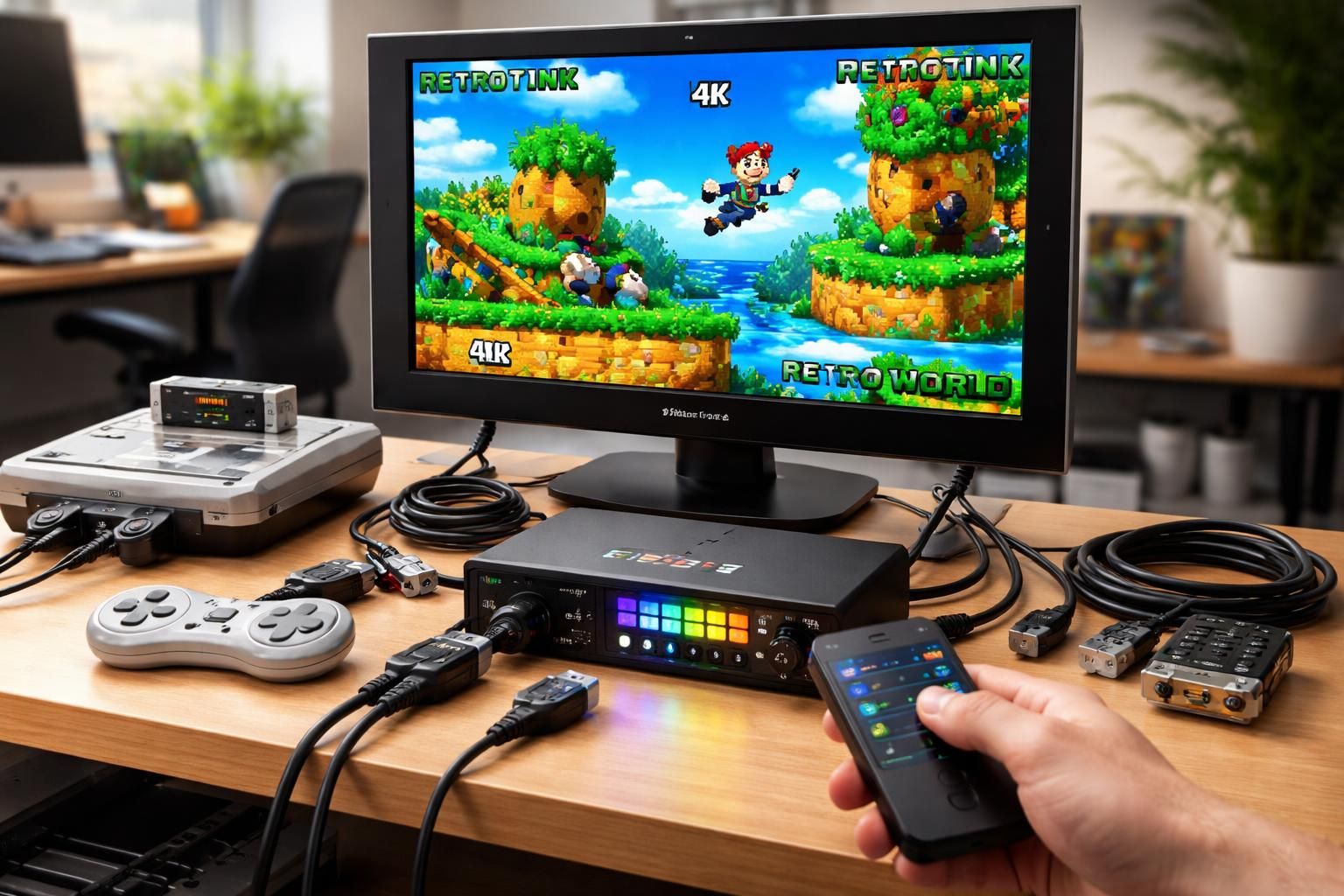
Dans le monde du rétrogaming, obtenir une qualité d’image optimale est un défi constant, surtout lorsqu’il s’agit de profiter de titres emblématiques sur des consoles anciennes. C’est ici qu’intervient le Retrotink 4K, un gadget innovant qui permet d’améliorer la qualité des signaux vidéo en provenance de nos consoles préférées. Facile à installer et à configurer, le Retrotink 4K est devenu un outil indispensable pour les passionnés à la recherche d’une expérience visuelle épurée. Ce guide vous aidera à explorer en profondeur les diverses options de configuration et à tirer le meilleur parti de votre appareil, en optimisant non seulement la qualité d’image mais aussi la latence et la compatibilité avec différents écrans. Que vous soyez un novice ou un expert, ce guide met en lumière les astuces et les paramètres souvent négligés qui vous donneront une image nette et fluide.
Préparation de votre équipement pour le Retrotink 4K
Avant de plonger dans le vif du sujet concernant la configuration du Retrotink 4K, il est essentiel de s’assurer que tout votre matériel est correctement installé. Cela inclut votre console de jeux, le Retrotink 4K lui-même, et les câbles nécessaires. Pour commencer, sélectionnez les bonnes connexions disponibles sur votre console. Les options courantes comprennent le composant, le S-Video et l’HDMI. Un choix fréquent pour les consoles comme la Super Nintendo ou la Sega Genesis est l’utilisation de câbles RGB ou YPbPr, qui offrent une qualité d’image supérieure.
Ensuite, connectez la console au Retrotink 4K. Pour ce faire, privilégiez les connexions de haute qualité, en utilisant de préférence des câbles de composant ou S-Video si votre console le permet. Une fois connecté, prenez le temps de vérifier les paramètres d’origine de votre console. Il est important de désactiver les options de mise à l’échelle automatique ou de conversion en mode progressif, car le Retrotink 4K est conçu pour gérer ces fonctions de manière bien plus efficace.
Configuration initiale
Une fois votre connexion établie, il est temps de procéder à la configuration initiale du Retrotink 4K. Commencez par allumer votre console et accéder au menu de l’appareil. Vérifiez que l’écran indique le bon mode de réception. En mode vidéo 480i, vous devriez voir une indication « Mode : CP 480i ». Cela confirme que votre console envoie une vidéo interlacée, un paramètre essentiel pour obtenir une image fluide et stable.
Accédez ensuite au menu des paramètres du Retrotink. Activez le profil par défaut dans le menu des profils, ce qui facilitera la consolidation de vos nouvelles configurations. Si cette option n’est pas activée, certaines fonctionnalités, comme la mise à l’échelle, ne fonctionneront pas correctement.
Optimisation des paramètres vidéo
Pour obtenir le meilleur rendu visuel avec votre Retrotink 4K, il est essentiel d’ajuster certains paramètres vidéo. Cela peut faire toute la différence, surtout en ce qui concerne la qualité d’image et la réduction de latence. Une fois que vous êtes dans le menu principal du Retrotink, dirigez-vous vers la section des paramètres avancés pour explorer toutes les options disponibles.
En premier lieu, vérifiez et ajustez les options de redimensionnement. Modifiez le mode de redimensionnement sur « Proportional » et ajustez le facteur vertical pour que l’image s’ajuste parfaitement à votre écran. Vous aurez également l’option « Aspect Correction ». Si vous regardez des vidéos en format large, modifiez ce paramètre à 16:9 ; pour tout autre contenu, choisissez 4:3. Ces choix garantissent que l’image est optimisée pour votre type d’écran, prévenant ainsi toute distorsion.
| Paramètre | Valeur recommandée | Commentaire |
|---|---|---|
| Aspect Correction | 16:9 ou 4:3 selon le contenu | Évite toute distorsion d’image |
| Mode de redimensionnement | Proportional | S’adapte à la taille de l’écran |
| Déinterlacement | Motion Adaptive | Améliore la fluidité des mouvements |
| Interpolation | Bilinear Sharp | Améliore la netteté de l’image |
Réduction de latence et compatibilité écran
Un aspect souvent négligé dans la configuration des appareils de rétrogaming est la réduction de latence. Pour atteindre une performance optimale, il est crucial de configurer correctement les options de synchronisation. Dans le menu HDMI Output du Retrotink, activez le « Triple Buffer ». Cela permet d’éviter des coupures d’image et garantit que votre téléviseur reste synchronisé avec le contenu affiché.
En ce qui concerne la compatibilité avec les écrans modernes, le Retrotink 4K est conçu pour fonctionner avec la plupart des modèles récents, qu’ils soient LCD, OLED ou plasma. Des ajustements mineurs dans le menu peuvent être nécessaires pour des affichages spécifiques, surtout si vous utilisez une technologie de réduction du décalage d’entrée. Le mode de synchronisation doit être ajusté de manière à ce que le signal vidéo soit traité le plus rapidement possible.
Création de vos profils personnalisés
Une fois que les réglages initiaux sont effectués, vous aurez la possibilité de créer des profils personnalisés pour différentes configurations. Cela peut s’avérer très pratique si vous alternez entre plusieurs consoles. Pour ce faire, rendez-vous au menu des profils dans le Retrotink 4K. Sélectionnez « Save Profile » et donnez-lui un nom significatif qui vous rappellera pour quelle console ou quel type de contenu il est conçu.
Par exemple, vous pourriez avoir un profil dédié aux jeux en 4:3 pour la Super Nintendo et un autre pour les jeux en 16:9 sur les consoles modernes. Il est possible de sauvegarder autant de profils que nécessaire, ce qui facilite l’accès rapide à ces configurations sans avoir à réajuster les paramètres chaque fois que vous switcher de console.
Optimisation pour différents types de contenu
Enfin, il est important de noter que les différents types de contenu peuvent nécessiter des ajustements spécifiques pour maximiser la qualité d’image. Par exemple, les films et les jeux vidéo peuvent avoir des exigences différentes en matière de mise à l’échelle et de traitement. Pour les films, il pourrait être pertinent d’activer une option permettant de supprimer les scans d’artéfacts, tandis que pour les jeux, vous souhaiterez probablement un déinterlacement plus agressif.
Pour régler ces options, navigatez dans le menu « Processing / Effects Setup ». Expérimentez avec les différentes options d’interpolation et d’effets de masquage afin de découvrir ce qui fonctionne le mieux pour votre configuration personnelle. Dans la plupart des cas, les profils que vous créez peuvent être enregistrés et rappelés facilement, vous permettant ainsi d’optimiser l’expérience de visionnage, quelle que soit l’utilisation.
Test et validation des configurations
Après avoir effectué vos réglages, il est essentiel de tester les configurations appliquées. C’est une étape cruciale pour confirmer que chaque paramètre fonctionne comme prévu. Pour cela, commencez par jouer un jeu ou lire un film que vous connaissez bien. Prenez note de toute anomalie ou de toute latence perçue dans l’image.
Par ailleurs, il peut être judicieux de faire usage d’un outil comme le « 240p Test Suite ». Cet outil est extrêmement utile pour vérifier la réponse de votre Retrotink 4K aux différents modes de sortie et pour ajuster finement les réglages de synchronisation, ainsi que la qualité de l’image affichée. Assurez-vous d’observer les performances en utilisant des jeux de différents genres afin d’avoir un aperçu complet.
Options de calibration avancées
Si vous souhaitez maximiser davantage la qualité d’image, envisagez d’utiliser les méthodes de calibration avancées. Cela pourrait inclure des outils dédiés pour mesurer la luminosité, le contraste et la couleur de votre écran. Les professionnels du rétrogaming recommandent souvent d’utiliser des sondes pour mesurer avec précision la sortie vidéo et ajuster les paramètres pour une expérience de visionnage inégalée.
De plus, l’utilisation de profils de recalibrage peut fournir des résultats extraordinaires. En jouant sur les gains et les masques de pixels, vous pouvez créer des effets visuels qui rappellent les anciennes télévisions CRT, mais avec la clarté de la résolution 4K. C’est l’une des multiples facettes du Retrotink 4K qui renforce son attrait auprès des utilisateurs de consoles anciennes.
Conclusion sur l’utilisation du Retrotink 4K
Les performances optimales du Retrotink 4K sont à portée de main, mais il faut un certain investissement en temps pour explorer toutes ses capacités. Grâce à une configuration soignée, à l’optimisation des paramètres vidéo et à la création de profils personnalisés, chaque utilisateur pourra tirer parti de ce matériel exceptionnel pour redécouvrir ses jeux préférés sous un jour complètement nouveau. Rappelez-vous que l’expérimentation est la clé ; n’hésitez pas à modifier et à ajuster les réglages jusqu’à ce que vous trouviez la combinaison parfaite pour votre installation de rétrogaming.