
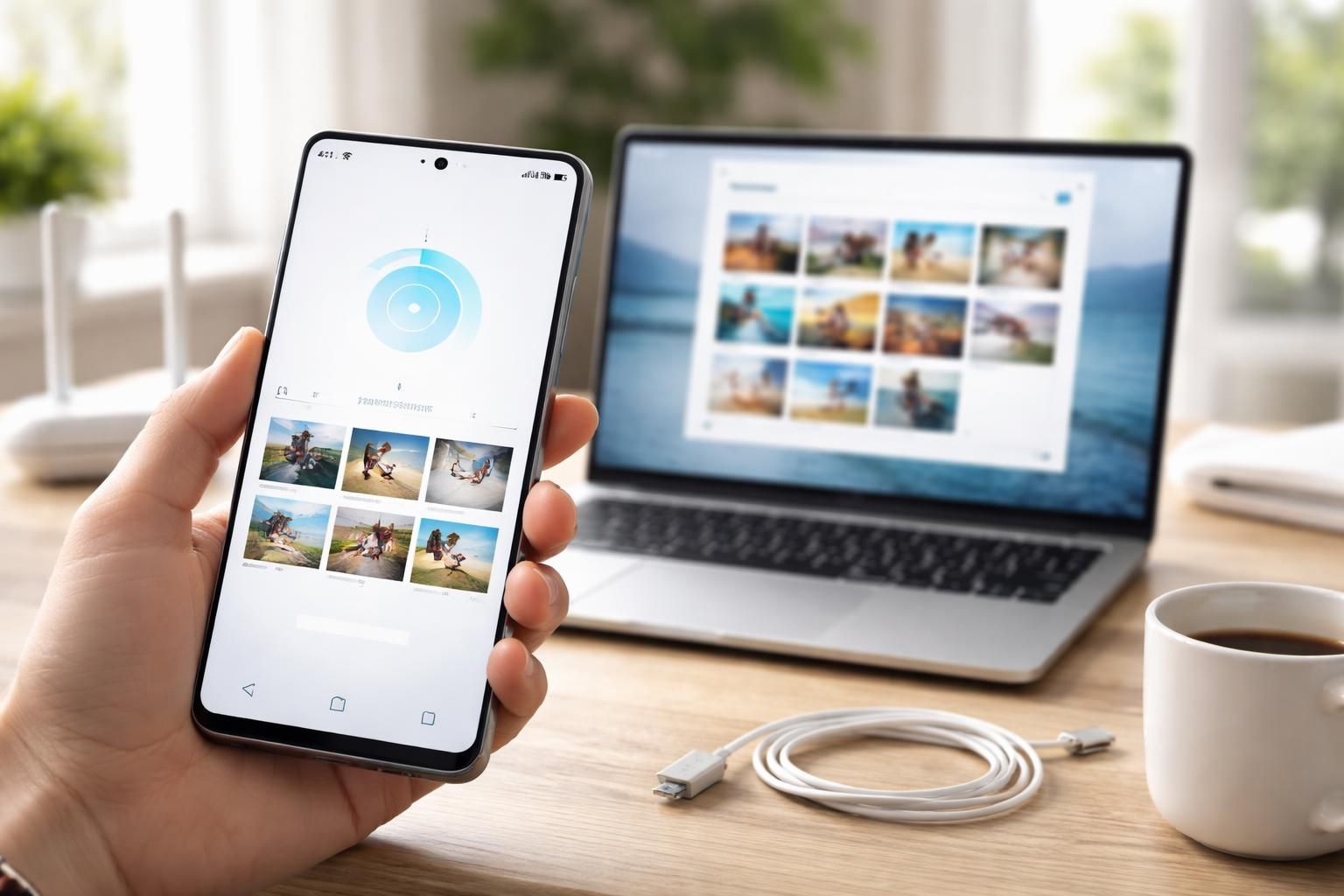
Transférer des photos depuis un smartphone Samsung vers un PC via une connexion WiFi est une solution pratique pour libérer de l’espace sur son appareil et sauvegarder ses précieux souvenirs. Cette méthode permet de bénéficier d’une rapidité accrue sans devoir recourir à des câbles encombrants. Grâce à des applications intégrées et des fonctionnalités avancées, le transfert devient un jeu d’enfant. Dans cet article, nous proposons un guide complet, abordant chaque étape du processus, tout en évoquant les outils nécessaires et les meilleures pratiques à suivre. Que vous soyez novice en matière de technologie ou un utilisateur averti, vous trouverez ici toutes les informations nécessaires pour réussir cette tâche efficacement.
Les outils nécessaires pour le transfert de photos entre Samsung et PC
Pour effectuer un transfert de photos de votre smartphone Samsung vers votre PC, il est essentiel d’avoir à disposition certains outils et applications. En premier lieu, un accès internet stable et une connexion WiFi sont primordiaux, permettant ainsi de bénéficier des vitesses de transfert les plus optimales.
En ce qui concerne les logiciels, il existe principalement deux options : l’application Smart Switch de Samsung et le service Samsung Cloud. Ces deux outils offrent une interface conviviale et des fonctionnalités performantes. Smart Switch est particulièrement efficace, car il facilite la synchronisation des données, y compris les photos, entre votre smartphone et votre PC. Samsung Cloud, quant à lui, permet de sauvegarder vos photos en ligne avant de les télécharger sur votre PC. Cela s’avère très utile pour éviter toute perte de données.
Il peut également être conseillé d’installer un logiciel de gestion de fichiers qui permet de visualiser et de transférer facilement les fichiers entre vos appareils. Des logiciels comme FileZilla ou AirDroid peuvent grandement faciliter le partage de fichiers.
Configurer la connexion WiFi pour le transfert
Configurer la connexion sans fil entre votre smartphone et votre PC représente l’étape suivante. Assurez-vous que les deux appareils sont connectés au même réseau WiFi. Une fois cela fait, vous pourrez procéder à l’étape suivante du transfert de photos.
Pour garantir une connexion stable, il peut être utile de redémarrer votre routeur WiFi. Vérifiez également que votre smartphone est configuré pour détecter les appareils à proximité. Sur certains modèles, il suffit d’activer la fonction WiFi direct pour établir une connexion rapide et sécurisée.
Enfin, l’activation de l’option de synchronisation automatique dans les paramètres de votre appareil pourra également faciliter le transfert, assurant que chaque nouvelle photo soit automatiquement envoyée vers votre PC ou votre service de stockage en ligne.
Utilisation de l’application Samsung pour le transfert rapide
Une fois les outils en place et la connexion WiFi établie, vous pouvez commencer le transfert. L’application Smart Switch est particulièrement populaire pour sa simplicité d’utilisation. Elle permet de transférer non seulement des photos, mais également des vidéos, des contacts et d’autres fichiers importants.
Pour procéder, il vous suffit de suivre ces étapes :
- Téléchargez et installez Smart Switch sur votre PC
- Ouvrez l’application sur votre smartphone et connectez-vous au même réseau WiFi que votre PC
- Sur votre PC, ouvrez l’application Smart Switch et sélectionnez l’option ‘Envoyer des données’
- Choisissez ‘WiFi’ comme mode de transfert
- Suivez les instructions à l’écran pour sélectionner les photos que vous souhaitez transférer
- Lancez le transfert et profitez de vos photos sur votre PC
Cette méthode de transfert rapide utilise la technologie de transfert direct, assurant ainsi que vos fichiers soient envoyés rapidement sans perte de qualité.
Dépannage en cas de problèmes de connexion
Il est fréquent de rencontrer des problèmes lors de la première utilisation de ces applications. Dans ce cas, voici quelques conseils pour résoudre les problèmes de connexion :
- Assurez-vous que vos deux appareils soient connectés au même réseau WiFi.
- Vérifiez que l’application Smart Switch sur votre smartphone est à jour.
- Si le transfert échoue plusieurs fois, essayez de redémarrer l’application sur les deux appareils.
- Consultez les paramètres de votre routeur pour vous assurer qu’il n’y a pas de restrictions sur le partage de fichiers.
Le partage de fichiers via Samsung Cloud
Samsung Cloud représente une autre solution efficace pour gérer le partage de fichiers. Cette option permet de sauvegarder vos photos directement sur le cloud, ce qui simplifie le transfert vers votre PC ultérieurement.
Pour utiliser Samsung Cloud, voici les étapes à suivre :
- Activez Samsung Cloud sur votre smartphone dans les paramètres.
- Assurez-vous que toutes vos photos ont été synchronisées avec le cloud.
- Accédez à votre compte Samsung Cloud sur votre PC via le site internet ou l’application dédiée.
- Téléchargez les photos souhaitées directement depuis votre compte Samsung Cloud sur votre PC.
Cette méthode est particulièrement utile pour les utilisateurs qui souhaitent avoir une sauvegarde de leurs données en ligne, en plus d’un accès facile depuis n’importe quel appareil connecté à internet.
Avantages de l’utilisation de Samsung Cloud
Les avantages de Samsung Cloud résident dans sa capacité à :
- Offrir un espace de sauvegarde sécurisé pour vos fichiers.
- Permettre un accès facile depuis n’importe quel appareil connecté à internet.
- Simplifier la récupération de données en cas de perte ou d’endommagement de votre smartphone.
Les alternatives au transfert sans fil entre Samsung et PC
Bien que le transfert sans fil soit très pratique, d’autres méthodes peuvent également être envisagées pour transférer vos photos d’un smartphone Samsung à un PC. Parmi celles-ci, on trouve l’utilisation de câbles USB et les fonctionnalités d’intégration de Windows pour synchroniser les fichiers.
Utiliser un câble USB pour un transfert physique peut parfois s’avérer plus rapide pour des fichiers lourds. Il suffit de connecter votre téléphone au PC via un câble approprié et de sélectionner le mode de transfert de fichiers. Ensuite, vous pourrez naviguer dans les dossiers de votre smartphone et copier les fichiers souhaités sur votre PC.
Les avantages et inconvénients des méthodes alternatives
Chaque méthode présente ses propres avantages et inconvénients qu’il est crucial de prendre en compte :
| Méthode | Avantages | Inconvénients |
|---|---|---|
| Transfert sans fil | Pas de besoin de câbles, rapide | Peut être perturbé par des connexions faibles |
| Transfert par câble USB | Stable, idéal pour les gros fichiers | Besoin d’un câble, moins de liberté de mouvement |
| Utilisation de Samsung Cloud | Accès facile aux photos depuis n’importe quel appareil | Limites de stockage, nécessité d’une connexion internet |
Meilleures pratiques pour garantir la sécurité des transferts
Peu importe la méthode choisie pour le transfert de photos, adopter certaines meilleures pratiques permet d’assurer que le processus est à la fois rapide et sécurisé. Cela inclut la vérification de la qualité de votre connexion internet et la mise à jour régulière de vos applications.
Il est également conseillé de sauvegarder vos photos dans plusieurs emplacements. Si l’utilisation de Samsung Cloud est une option, envisagez également de stocker vos photos sur un disque dur externe ou un autre service de stockage en ligne. Cela permet de prévenir la perte de données en cas de panne de l’appareil ou d’erreur lors du transfert.
Outils de sécurité à considérer
Pour renforcer la sécurité de votre transfert, vous pouvez envisager d’utiliser des outils de cryptage de fichiers. Avoir un antivirus et un pare-feu configurés sur votre PC constitue également une étape essentielle pour prévenir les intrusions éventuelles lors du transfert de fichiers sensibles.
Évolutions futures dans le transfert de données sans fil
Le domaine du transfert de données est en constante évolution, avec des améliorations notables en matière de vitesse de transfert et de sécurité des connexions. Les technologies comme le WiFi 6 permettent des vitesses de transfert encore plus rapides et une meilleure gestion des connexions multiples.
À l’avenir, des technologies émergentes telles que le Li-Fi, qui utilise des lumières LED pour transmettre des données, pourraient remplacer le WiFi traditionnel. Cela offrirait des vitesses de transfert incroyablement rapides et réduirait la congestion des réseaux WiFi actuels.
Implications pour les utilisateurs de Samsung
Pour les utilisateurs de Samsung, ces avancées sont prometteuses, car elles pourraient simplifier encore plus le partage de fichiers et le transfert de données entre appareils. Adopter des mises à jour régulières de votre smartphone garantira que vous bénéficiez toujours des dernières fonctionnalités et technologies.